
Codex CLIとは?OpenAI Codexの使い方・料金・VS Code連携とClaude Codeとの違い
「Codex CLIを試したいが、調べるとアプリ版やクラウド版、昔のCodexモデルの話まで出てきて、どれを入れればよいのか分からない」という方も多いのではないでしょうか?
しかもCodexは数か月ごとに仕様が変わります。2025年の記事にある「npmで入れて、APIキーを環境変数に置く」手順は、2026年9月時点の公式手順とは違っています。承認モードの設定値も一部が廃止されました。
そこで本記事では、
- OpenAI Codexの4つの入口と、Codex CLIの位置づけ
- インストールとログイン、ChatGPTプラン別の料金、承認モードとサンドボックス
- AGENTS.md・MCP・skills、VS Codeでの使い方、Claude Codeとの違い、企業で使うときのデータの扱い
を解説します。記載した仕様と料金は、2026年9月23日に公式ドキュメントとGitHubのリポジトリで確認したものです。コマンドは公式ドキュメントの手順をそのまま載せたもので、筆者の環境ではインストールとログインを実行していません。
コーディングエージェントを組み込んだ開発体制を検討している方は、リベルクラフトへご相談ください。
⇨リベルクラフトへの無料相談はこちら
- OpenAI Codexとは。Codex CLIはターミナル版の入口
- Codex CLIの使い方。インストールからログインまでの4ステップ
- Codexの料金。ChatGPTプラン別の扱いとAPIキーの従量課金
- Codex CLIの承認モードとサンドボックス。安全に使う設定
- Codex CLIをプロジェクトに合わせる。AGENTS.md・MCP・skills
- CodexをVS Codeで使う。IDE拡張の導入と使い分け
- Codex CLIとClaude Codeの違い。6つの軸で比べる
- 企業でCodexを使うときのデータの扱い
- Codex CLIの要点まとめ
- コーディングエージェントを使ったAI開発は「リベルクラフト」へ
OpenAI Codexとは。Codex CLIはターミナル版の入口
OpenAI Codexは、1つの製品名の下に複数の入口を持っています。まず全体像を整理し、その中でCodex CLIが何を担うのかを確認します。
Codexは4つの入口を持つコーディングエージェント
OpenAI Codexとは、コードを読み、編集し、コマンドを実行して開発作業を進めるOpenAIのAIエージェントです。Codex CLIは、そのCodexをターミナルから使うための入口です。
2026年9月時点の公式ドキュメント(developers.openai.com/codex)では、次の4つの入口が案内されています。
| 入口 | 動く場所 | 向く作業 | APIキーでの利用 |
|---|---|---|---|
| ChatGPTデスクトップアプリ(Codex) | 自分のPC(macOS・Windows・Linux) | 複数の作業を並行して進める、ファイルやブラウザを扱う | 一部の機能を除き可 |
| Codex CLI | 自分のPCのターミナル | リポジトリの調査・修正・レビュー、スクリプトやCIからの実行 | 可 |
| IDE拡張 | VS Code・Cursor・Windsurfなど | 開いているファイルを見ながらの小さな修正 | 可 |
| Codex cloud | OpenAIが管理するクラウド環境 | 時間のかかる作業を並列で任せる、GitHubやSlackから依頼する | 不可(ChatGPTでのサインインが必要) |
この表から分かるのは、手元のPCで動く3つの入口と、クラウドで動くCodex cloudで条件が分かれることです。公式の認証ページ(/codex/auth)では、デスクトップアプリ・CLI・IDE拡張はChatGPTとAPIキーの両方でログインでき、Codex cloudはChatGPTでのサインインが必要とされています。
GitHubのREADMEで「Codex App」と呼ばれているデスクトップの入口は、2026年9月時点の公式ドキュメントでは、ChatGPTデスクトップアプリの中の「Codex」として案内されています。
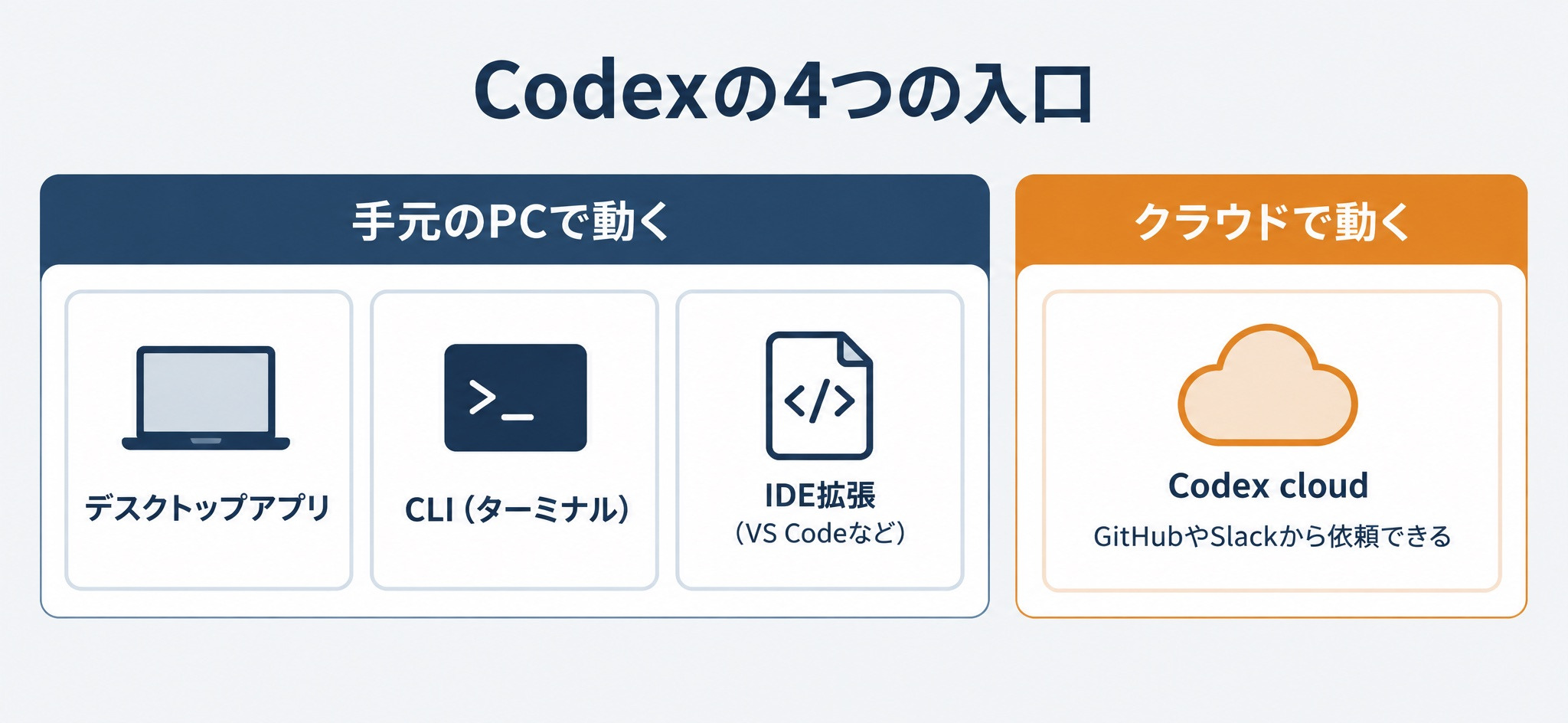
どの入口から始めても、ログイン情報とMCPの設定はCLI・IDE拡張・デスクトップアプリで共有されます。
2021年の「Codex」モデルとは別物
「Codex」という名前は、2021年にも使われていました。OpenAIは2021年8月10日に、自然言語をコードに変換するAIモデル「OpenAI Codex」をAPIのプライベートベータとして公開しています(OpenAI Codex)。このモデルは2023年3月に提供を終了しました。
現在のCodexは、この旧モデルとは別の製品です。同じページの追記によると、OpenAIは2025年4月16日にオープンソースのCodex CLIを、2025年5月16日にクラウドで動くエージェントとしてのCodexを公開しました。2021年のCodexは「コードを生成するモデル」、現在のCodexは「モデルを使って作業を進めるエージェント」と区別すると混乱しません。
Codex CLIでできること
Codex CLIは、ターミナルでリポジトリを開いたまま、調査から修正・確認までを1つの対話で進めるためのツールです。公式のCodex CLIのページでは、主に次の使い方が紹介されています。
- 既存コードの説明、機能の追加、不具合の調査と修正、テストの実行
/reviewによる、コミット前の変更やブランチ差分のレビュー(作業ツリーは変更しない)codex execによる非対話の実行。スクリプトやCIに組み込めるcodex resumeによる過去のセッションの再開、codex cloudによるCodex cloudへの作業の受け渡し
Codex CLIの本体はGitHubのopenai/codexでApache-2.0ライセンスとして公開されています。2026年9月23日時点の最新リリースは、9月22日公開の rust-v0.156.0 でした。一方、IDE拡張とCodex cloudはオープンソースではありません(Open source)。
Codex CLIの使い方。インストールからログインまでの4ステップ
ここまででCodexの全体像を整理しました。次に、Codex CLIを手元に入れて最初のタスクを渡すまでを、公式の手順に沿って4つのステップで説明します。
1. インストールする
公式ドキュメントとGitHubのREADMEでは、macOSとLinuxで次のインストーラーを最初に案内しています。
# macOS・Linux(公式インストーラー)
curl -fsSL https://chatgpt.com/codex/install.sh | sh
Windowsでは、PowerShellで次を実行します。
powershell -ExecutionPolicy ByPass -c "irm https://chatgpt.com/codex/install.ps1 | iex"パッケージマネージャーを使う場合は、npm install -g @openai/codex か brew install --cask codex でも入ります。社内のPCでパッケージの入れ方が決まっている場合は、そのルールに合う方法を選んでください。
WindowsではPowerShellのままネイティブのサンドボックスで動かす方法と、WSL2の中で動かす方法があります(Windows)。なお、WSL1はCodex 0.115以降で対象外になりました。
2. ChatGPTアカウントでサインインする
作業したいプロジェクトのフォルダに移動して codex を実行すると、初回はサインイン方法を選ぶ画面が出ます。「Sign in with ChatGPT」を選ぶとブラウザが開き、ChatGPTのアカウントでログインすると認証情報がCLIに戻ります。
cd ~/work/my-analysis-repo
codex            # 初回はサインイン方法を選ぶ
codex login      # 明示的にログインする場合
codex login status # 現在の認証方法を確認するSSH先のサーバーのようにブラウザを開けない環境では、codex login --device-auth でデバイスコードによるログインを使えます。この方式はベータで、ChatGPTのセキュリティ設定で有効にしておく必要があります。
3. APIキーでログインする(CI・共有環境向け)
ChatGPTのプランではなく、OpenAI APIの従量課金で使う場合は、APIキーを標準入力で渡してログインします。
printenv OPENAI_API_KEY | codex login --with-api-key公式の認証ページは、CI・CDのような自動実行ではAPIキーでの認証を使うよう案内しています。ただし、APIキーで入るとCodex cloudなどクラウド側の機能は使えません。
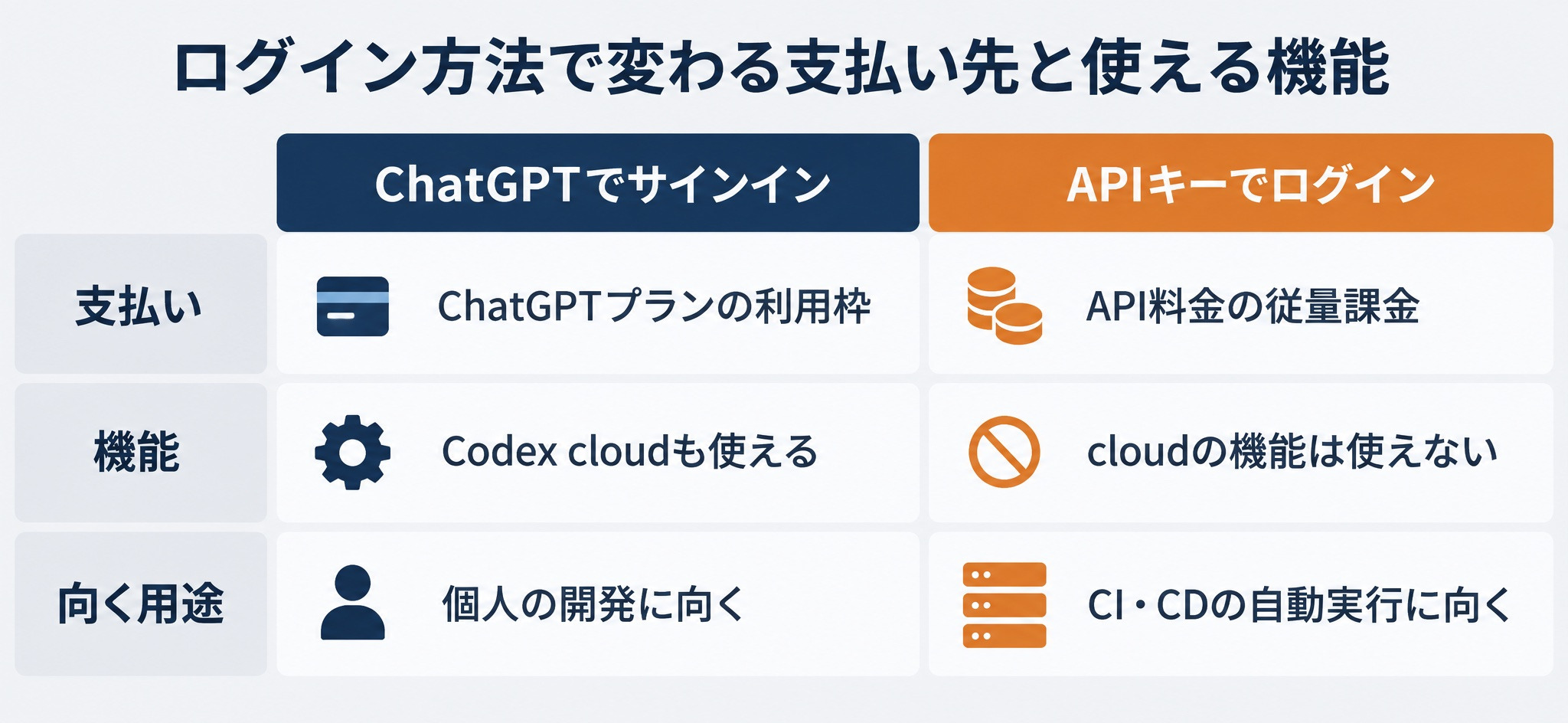
ログイン情報は ~/.codex/auth.json(平文のファイル)か、OSの資格情報ストアに保存されます。保存先は config.toml の cli_auth_credentials_store(file・keyring・auto・ephemeral)で選べます。auth.json にはアクセストークンが入るため、公式ドキュメントも「パスワードと同じように扱い、コミットしたりチャットに貼ったりしない」と注意しています。
4. プロジェクトで最初のタスクを渡す
ログインできたら、最初は変更を伴わない依頼から始めると安全です。例えば「このリポジトリの構成を説明して」と頼み、Codexがどのファイルを読むかを確かめます。
慣れてきたら、次のコマンドを使い分けます。
/init:プロジェクトの指示ファイル AGENTS.md の雛形を作る/status:現在のモデル・権限・作業フォルダと、残りの利用枠を確認する/permissions:Codexに任せる範囲を切り替えるcodex exec "テストを追加して":対話を挟まずに実行する。既定ではread-onlyのサンドボックスで動く
公式ドキュメントは、作業の前後でGitのチェックポイント(コミット)を作り、変更を戻せる状態にしておくことを勧めています。
Codexの料金。ChatGPTプラン別の扱いとAPIキーの従量課金
インストールとログインの方法を見ました。どちらでログインするかで、支払い先と使える量が変わります。ここでは2026年9月時点の料金ページ(Codex Pricing)の内容を整理します。
プラン別の月額と使える範囲
| プラン | 月額(2026年9月時点) | Codexの扱い |
|---|---|---|
| Free | 0ドル | デスクトップアプリでGPT-6 Lunaを使える(順次提供) |
| Go | 8ドル | デスクトップアプリでGPT-6 Lunaを使える(順次提供) |
| Plus | 20ドル | web・CLI・IDE拡張・iOSで使える。GitHubの自動コードレビューやSlack連携も対象 |
| Pro | 100ドルから | Plusの5倍か20倍の利用枠を選べる |
| Business | 1人20ドル(年払い・2人以上)、月払いは25ドル | SAML SSOなどの管理機能。業務データは既定で学習に使われない |
| Enterprise・Edu | 営業窓口に問い合わせ | SCIM・監査ログ・データ保持と保存地域の管理など |
| APIキー | API料金の従量課金 | CLI・SDK・IDE拡張で使える。cloudの機能は使えない |
この表から分かるのは、CLIやIDE拡張を業務で使う場合、実質的な入口がPlus以上かAPIキーになることです。料金ページの機能比較表もPlus以上とAPIキーを対象にしています。
なお、OpenAIのヘルプセンター(Using Codex with your ChatGPT plan)には、2026年9月23日時点で「月200ドルのProへの新規申込とアップグレードを一時停止している」との告知がありました。Proを検討する場合は、申込の前に最新の状況を確認してください。
利用枠は5時間ごとの目安で、モデルと作業量で変わる
ChatGPTプランの利用枠は、メッセージ数の固定値ではありません。料金ページは、ローカルで送るメッセージ数の5時間あたりの目安を示しています。例えばGPT-6 Solでは、Plusが15〜150、Proの5倍が70〜700、Proの20倍が300〜3,000です。軽いGPT-6 Lunaなら、Plusでも350〜3,000が目安になります。
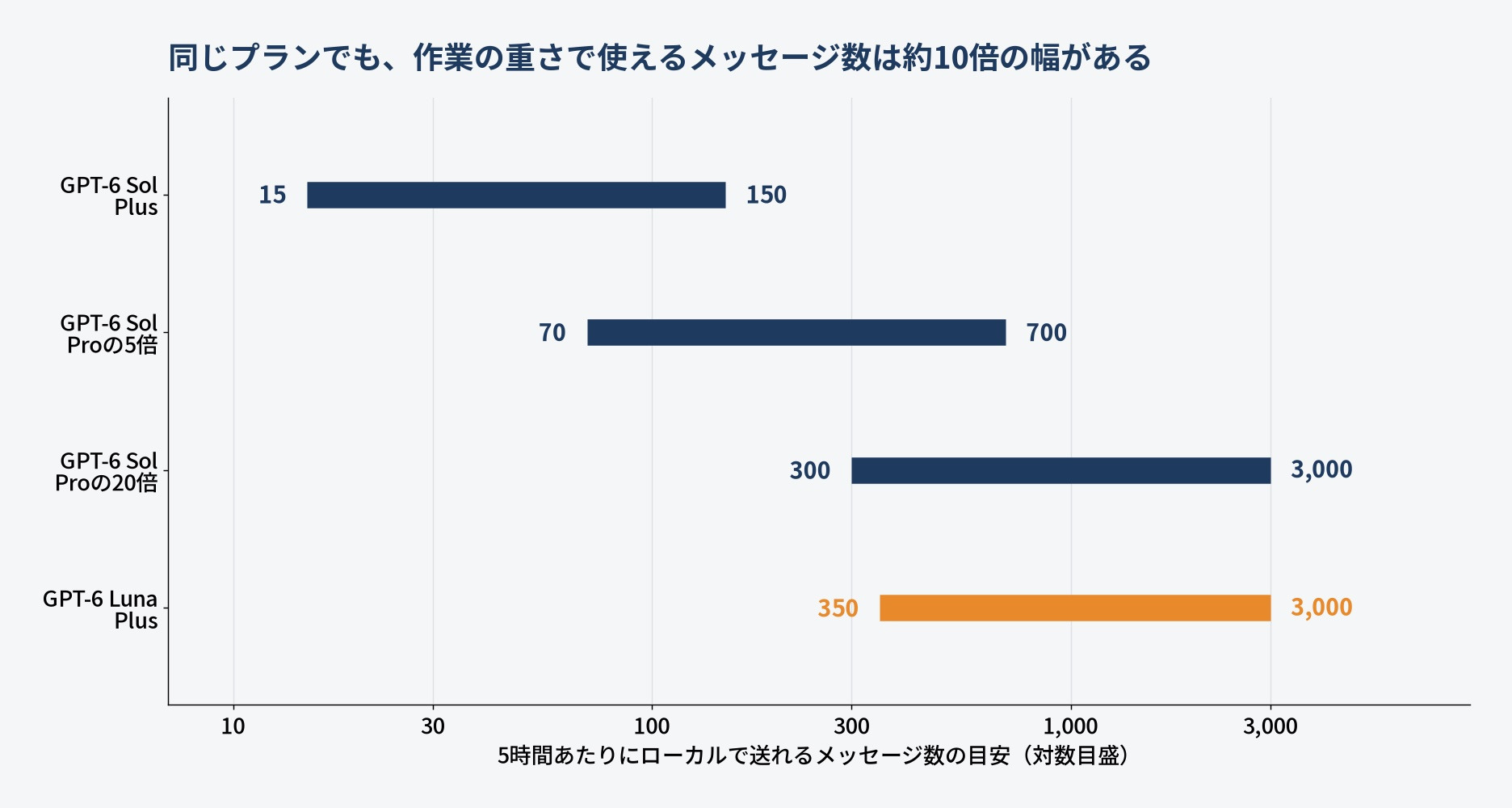
幅が広いのは、同じ1メッセージでも、読むファイルの量・推論の深さ・ツールの呼び出し回数によって消費が大きく変わるためです。週単位の上限がかかる場合もあります。残りの枠はCLIの /status か、Webの利用状況ページで確認できます。
上限に達したときは、Plus・Proならクレジットを追加購入して続けられます。実行中のターンはそのまま完了まで進められると案内されています。
モデルの入れ替わりにも注意が必要です。公式のモデルのページによると、GPT-5.5は2026年10月14日にChatGPTとCodexでの提供を終えると案内されています(APIは対象外)。複雑なコーディングにはGPT-6 Sol、定型的な作業にはGPT-6 Lunaが推奨されています。設定ファイルやスクリプトでモデル名を固定している場合は、書き換えが必要です。
APIキーで使う場合の課金
APIキーでログインすると、ChatGPTプランの利用枠ではなく、OpenAI APIの標準料金で課金されます。使えるモデルも、そのキーで使えるAPIのモデルに従います。
CIで毎回同じ処理を流す用途には、APIキーが向いています。一方、個人の開発で使う量が読めないうちは、まずPlusの枠で試し、足りなくなった分だけAPIキーで補う使い方もできます。料金ページには、ChatGPTプランの利用者も上限に達した後はAPIキーで追加のローカル作業を進められると書かれています。
Codex CLIの承認モードとサンドボックス。安全に使う設定
料金の仕組みを確認したので、次は実際に作業を任せる前の設定です。Codexはファイルを書き換え、コマンドを実行できるため、「どこまで自動で進めてよいか」を先に決めておきます。
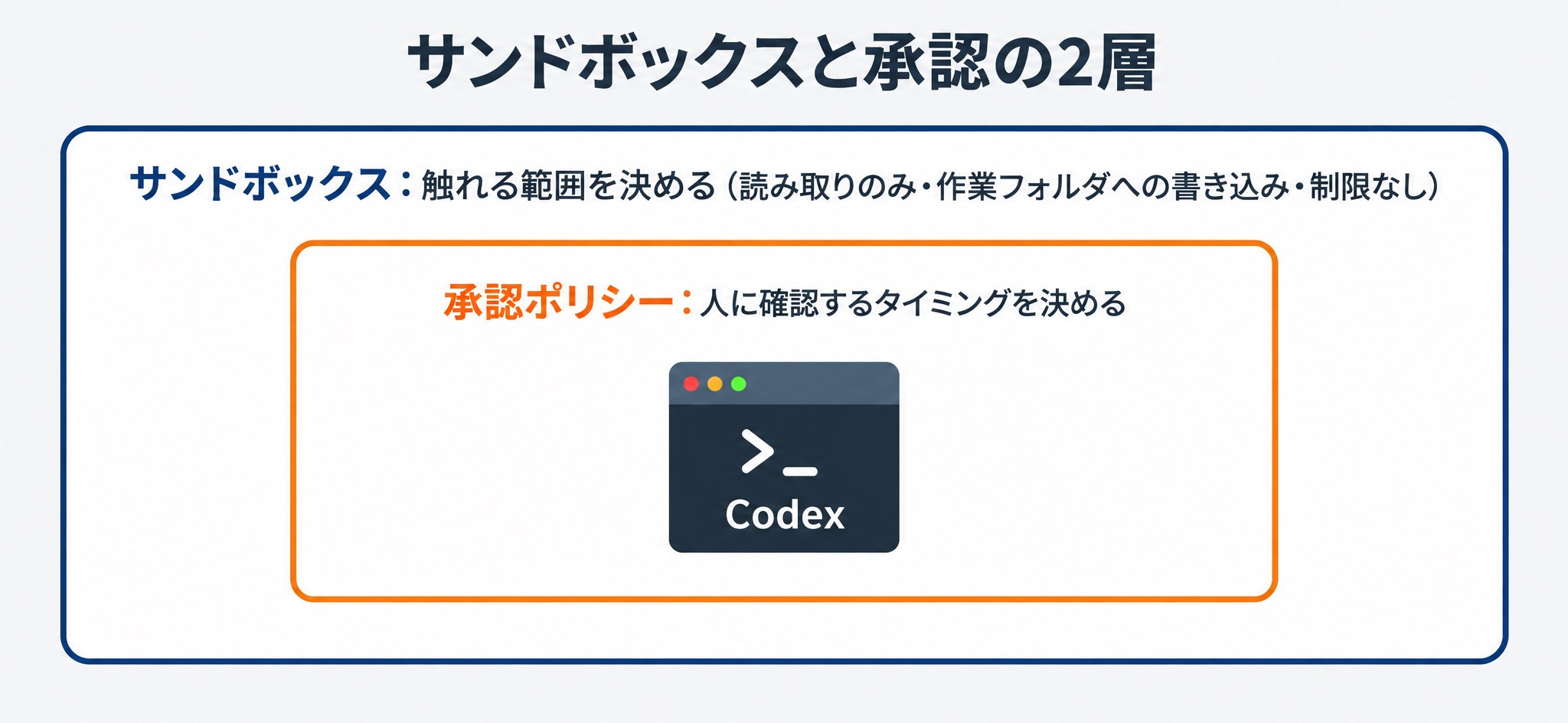
サンドボックスと承認ポリシーの2層で守る
Codexの安全の仕組みは、2つの設定の組み合わせでできています(Agent approvals & security)。
- サンドボックス(sandbox_mode):技術的に何ができるか。
read-only(読むだけ)、workspace-write(作業フォルダ内の書き込み)、danger-full-access(制限なし)の3段階 - 承認ポリシー(approval_policy):いつ人に確認を求めるか。
on-request(境界を越えるときに確認)、never(確認しない)、項目ごとに決めるgranular
サンドボックスはOSの機能で強制されます。macOSはSeatbelt、Linuxはbwrapとseccomp、Windowsはネイティブのサンドボックスか、WSL2の中のLinuxの仕組みを使います。
起動したフォルダがGitで管理されている場合、既定は workspace-write と on-request の組み合わせです。Gitで管理されていないフォルダでは read-only が推奨されます。以前あった承認ポリシー untrusted は廃止され、設定に残っているとCodexが起動しないことがあります。
3つの権限モードと、使い分けの目安
CLIの /permissions やデスクトップアプリでは、2つの設定をまとめた権限モードを選びます(Permission modes)。
- Ask for approval:作業フォルダ内の読み書きと通常のコマンドは自動で進め、インターネットの利用やフォルダの外への書き込みは確認を求める。公式が最初に勧めるモード
- Approve for me(Auto-review):境界は同じまま、確認が必要な操作を別のエージェントが審査する。審査は誤ることがあり、追加のモデル呼び出しで利用枠も消費する
- Full access:PC上のどのファイルも承認なしに編集でき、ネットワークも使える。データの消失や漏洩のリスクが大きく高まると公式は注意している。サンドボックスと承認の両方を外すCLIの
--yolo(--dangerously-bypass-approvals-and-sandbox)は推奨されていない
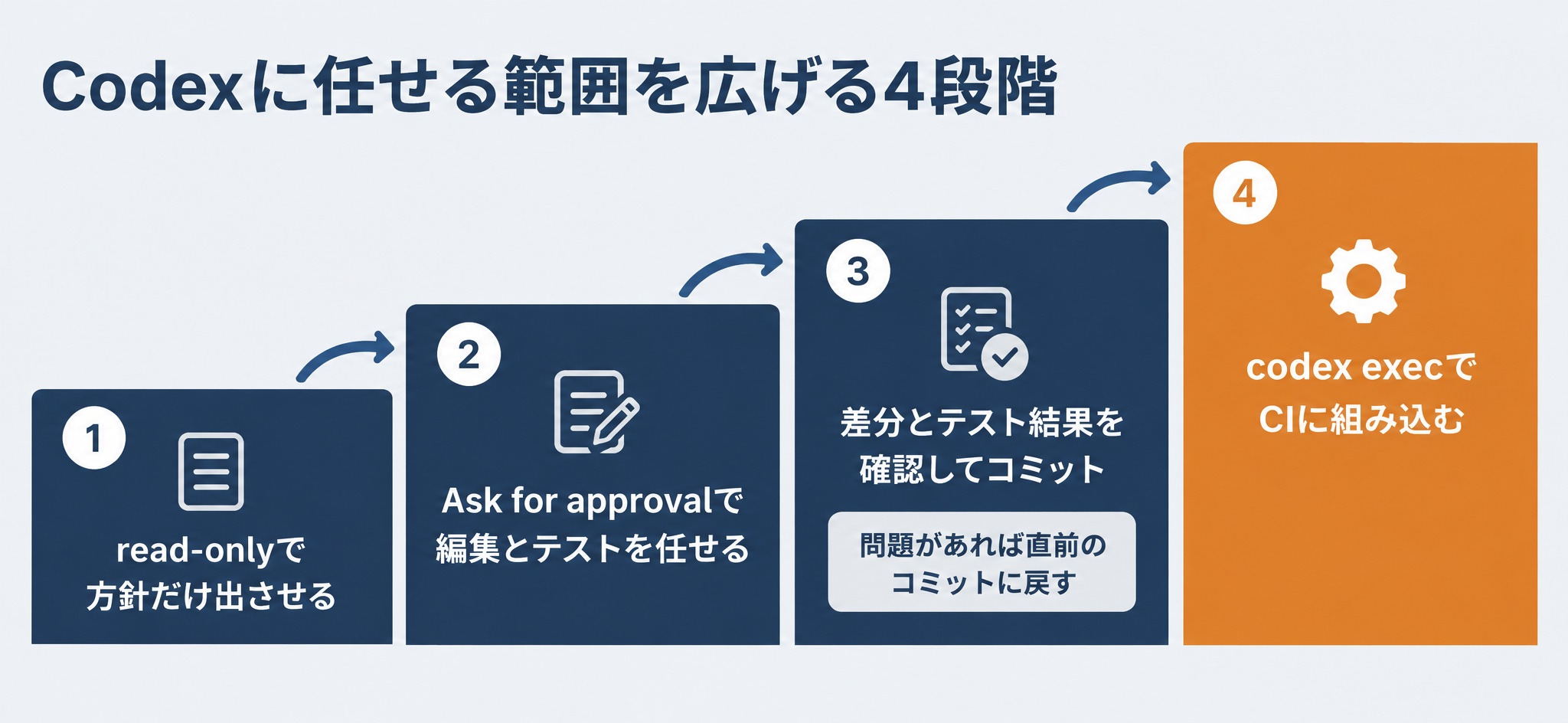
データ分析やRAGのリポジトリで使い始めるなら、次の順で広げると安全です。
codex --sandbox read-only --ask-for-approval on-requestで起動し、コードの説明と修正方針だけを出させる- 方針に納得したら
/permissionsでAsk for approvalに切り替え、作業フォルダ内の編集とテスト実行を任せる - 差分とテスト結果を確認してからコミットする。問題があれば直前のコミットに戻す
- 同じ種類の作業が安定して回るようになってから、
codex execでスクリプトやCIに組み込む
ネットワークと保護されるフォルダ
ローカルのCodexは、既定でネットワークに接続できない状態で動きます。パッケージの取得などでネットワークが必要な場合は、config.toml で有効にします。
# ~/.codex/config.toml
sandbox_mode    = "workspace-write"
approval_policy = "on-request"

[sandbox_workspace_write]
network_access = true   # 必要なときだけ有効にする
workspace-write でも、作業フォルダ内の .git・.agents・.codex は読み取り専用で保護されます。Gitの履歴やCodex自身の設定を、エージェントが書き換えられない作りです。Web検索は既定でOpenAIが管理する検索結果のキャッシュを使い、任意のページを直接読みに行かない設定になっています。
ここまでCodex CLIを安全に動かす設定を見てきましたが、「エージェントに任せる範囲は決められても、出てきたコードや分析結果が正しいかを自分で評価できるか不安」という方は、Craft CollegeのDS ADVANCEDをご覧ください。
DS ADVANCEDは、実務でデータやAIを扱うエンジニア・データサイエンティスト向けの12週の上級プログラムです。Agentic RAGやマルチエージェントの実装に加え、W&BやMLflowを使った評価と精度改善までを扱うため、エージェントの出力を「測って直す」仕組みを自分の案件で回せるようになります。
以下のリンクからまずは詳細をチェックしてみてください。
⇨Craft College DS ADVANCEDの詳細はこちら
Codex CLIをプロジェクトに合わせる。AGENTS.md・MCP・skills
任せる範囲を決めたら、次はCodexに渡す指示の中身です。Codexには、プロジェクトの決まりを書くAGENTS.md、外部ツールとつなぐMCP、繰り返す手順をまとめるskillsの3つの仕組みがあります。
AGENTS.mdに作業の決まりを書く
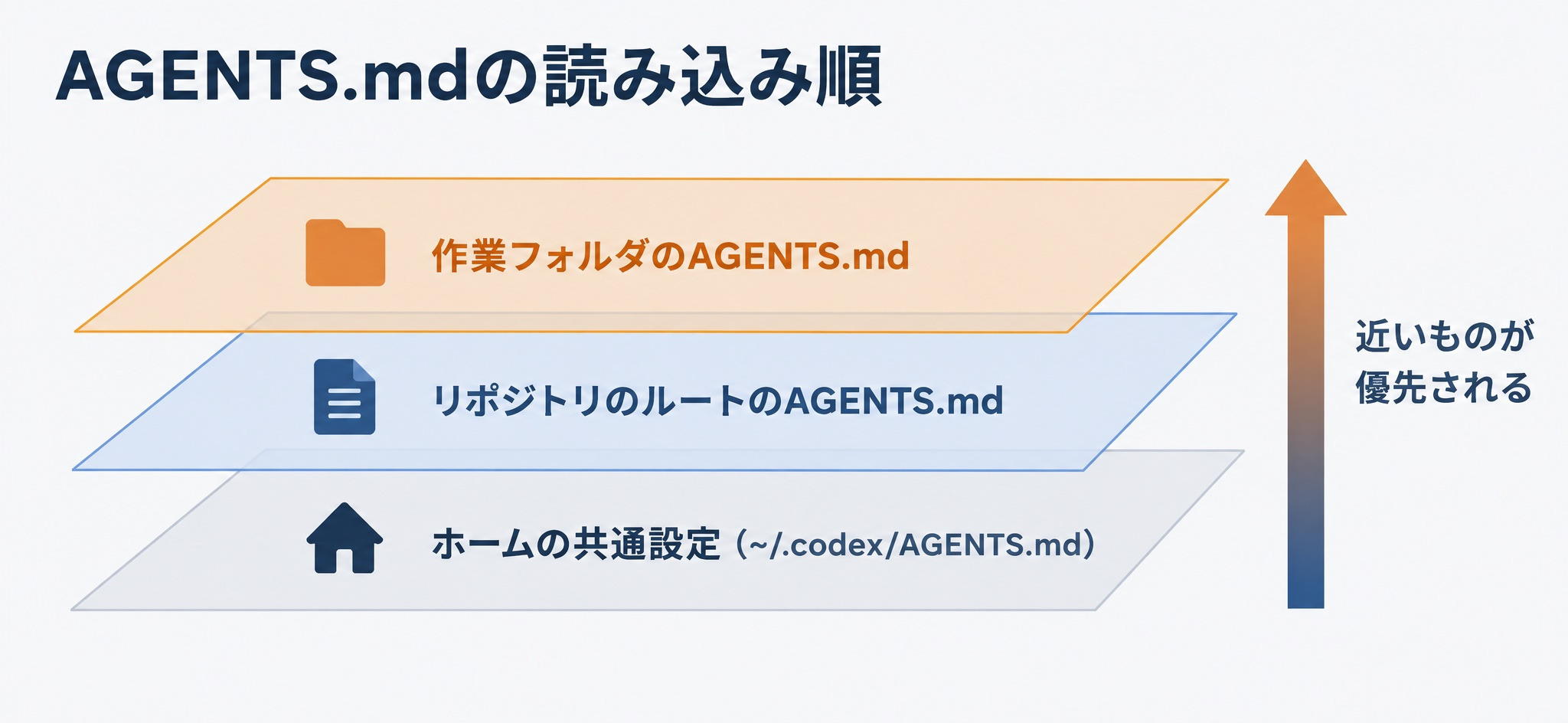
AGENTS.mdは、Codexが作業を始める前に読む指示ファイルです(AGENTS.md)。Codexは起動時に、次の順でファイルを探してつなげます。
- ホームの
~/.codex/AGENTS.md(全リポジトリ共通の決まり) - リポジトリのルートの
AGENTS.md - ルートから作業フォルダまでの各フォルダにある
AGENTS.md
作業フォルダに近いファイルほど後ろに置かれ、前の指示を上書きします。同じフォルダに AGENTS.override.md があれば、そちらが優先されます。合計の上限は既定で32KiBで、超えた分は読み込まれません。
例えば機械学習のリポジトリなら、ルートのAGENTS.mdに次のような決まりを書いておくと、毎回の指示が短くなります。
# AGENTS.md
## 作業の決まり
- Python は .venv の python を使う。依存を追加する前に確認を取る
- 変更後は `pytest -q` を実行し、失敗したテストを報告する
- data/raw/ のファイルは読み取りのみ。加工結果は data/processed/ に保存する
- 評価指標を変えるときは、変更前後の値を並べて報告する
雛形は /init で作れます。書きすぎると毎回のメッセージに乗る文脈が増え、利用枠を早く消費します。料金ページでも、大きなプロジェクトではAGENTS.mdをフォルダごとに分けて小さく保つよう勧めています。
MCPで外部のツールとつなぐ
MCP(Model Context Protocol)は、AIエージェントに外部のツールやデータをつなぐための共通の方式です。仕組みはMCPとは。AIを社内のデータ・ツールに安全につなぐ仕組みを解説で解説しています。
Codexでは、CLIの1行か config.toml でMCPサーバーを追加します(MCP)。
# 開発者向けドキュメントを検索できるMCPサーバー(Context7)を追加する例
codex mcp add context7 -- npx -y @upstash/context7-mcp
codex mcp list
ローカルで起動するSTDIO型と、URLで接続するStreamable HTTP型の両方に対応し、OAuthでの認証もできます。設定はCLI・IDE拡張・デスクトップアプリで共有されるため、一度登録すればどの入口からでも使えます。
注意点は、MCPサーバーを1つ足すごとにメッセージの文脈が増え、利用枠を早く消費することです。使わないサーバーは無効にしておくよう、料金ページにも書かれています。
skillsで繰り返す手順をまとめる
skillsは、特定の作業の手順と参考資料を1つのフォルダにまとめたものです(Build skills)。name と description を書いた SKILL.md を置けば、Codexは依頼の内容が説明に合うときにそのskillを使います。
- リポジトリ内なら
.agents/skills/に置くと、チームで共有できる - CLIやIDE拡張では、
$でskill名を指定するか/skillsで選んで呼び出す $skill-creatorに作りたい手順を説明すると、雛形を作ってくれる
skillsとMCPサーバーをまとめて配布する単位がpluginsです。社内で決まったレビュー手順やデータ前処理の手順は、まずskillにしてから、必要に応じてpluginとして配ると整理しやすくなります。
CodexをVS Codeで使う。IDE拡張の導入と使い分け
ここまではターミナルから使う前提で説明しました。エディタで作業している時間が長い場合は、IDE拡張からCodexを使う方法もあります(Codex IDE extension)。
拡張機能を入れてサインインする
VS CodeとCursor・Windsurfなどの互換エディタでは、同じCodex拡張を使います。
- VS Codeの拡張機能マーケットプレイスで「Codex」(openai.chatgpt)を入れる
- サイドバーのCodexのアイコンを選ぶ。表示されない場合は、コマンドパレットで「Codex: Open Codex Sidebar」を実行する
- 「Sign in with ChatGPT」か「Use API Key」でログインする
XcodeとJetBrains系のIDEは、それぞれのIDEが持つAIの連携機能からCodexを選ぶ形です。
開いているファイルを文脈に渡し、差分を確かめる
IDE拡張の利点は、エディタで開いているファイルや選択範囲を、そのまま依頼の文脈に渡せることです。
- 選択したコードについて「この関数の処理を説明して」「テストを書いて」と頼める
- Codexが変更したファイルの差分をエディタ上で確かめ、必要な変更だけを残せる
- 時間のかかる作業は、同じ画面からCodex cloudに渡し、結果を後で確認できる
CLIと設定を共有する
CLIとIDE拡張は、ログイン情報とMCPの設定を共有しています。どちらかでログアウトすると、もう一方も再ログインが必要になります。
WindowsでIDE拡張を使う場合、VS Codeの設定に "chatgpt.runCodexInWindowsSubsystemForLinux": true を入れると、WSL2の中でCodexを動かせます。コマンドの実行やファイルの扱いがLinuxのサンドボックスの挙動にそろうため、CLIと同じ感覚で使えます。
つまり、ファイルを見ながらの小さな修正はIDE拡張、複数ファイルにまたがる調査やスクリプトからの実行はCLI、と入口を分けると使いやすくなります。
Codex CLIとClaude Codeの違い。6つの軸で比べる
Codexの入口と設定を一通り見てきました。ここでは同じ軸を使って、AnthropicのClaude Codeと比べます。どちらもターミナルで動くコーディングエージェントで、比較検索が多い組み合わせです。
同じ軸で並べた比較
| 比較の軸 | Codex CLI(OpenAI) | Claude Code(Anthropic) |
|---|---|---|
| 入口 | CLI・IDE拡張・デスクトップアプリ・cloud | ターミナル・IDE拡張・デスクトップアプリ・Web |
| 料金の入口 | ChatGPTのPlus(月20ドル)以上かAPIキー。Free・Goはデスクトップアプリで限定的に利用可 | ClaudeのPro(月20ドル、年払いなら月17ドル)以上かAnthropic Console。Freeでは使えない |
| 指示ファイル | AGENTS.md | CLAUDE.md。CLAUDE.mdが無ければAGENTS.mdも読む |
| 権限とサンドボックス | サンドボックス3段階×承認ポリシー。Windowsはネイティブのサンドボックスあり | 権限モード(Manual・acceptEdits・plan・autoなど)とBashのサンドボックス。サンドボックスはmacOS・Linux・WSL2で、ネイティブのWindowsは対象外 |
| 拡張 | MCP・skills(SKILL.md)・plugins | MCP・skills(SKILL.md、Agent Skillsの標準に準拠)・plugins |
| 個人プランの学習設定 | ChatGPTの「Improve the model for everyone」がCodexにも及ぶ | 設定で選べる。学習を許可すると保持は5年、許可しない場合は30日 |
出典:Codex Pricing、Claude Code Setup、Claude Code Memory、Claude Code Sandboxing、Claude Code Data usage、Claude の料金(いずれも2026年9月23日確認)
この表から読み取れるのは、両者の差が「できること」より「入口と運用の条件」に出ている点です。指示ファイル・MCP・skillsの形式はそろってきており、AGENTS.mdを1つ書けば、Claude Codeでも読み込めます(CLAUDE.mdが無い場合)。
使い分けの目安
どちらか1つに決める場合は、次の順で考えると判断しやすくなります。
- すでに契約しているプラン:ChatGPTのPlus以上を使っているならCodex、ClaudeのPro以上ならClaude Codeから試すと追加費用がかからない
- 作業するOS:ネイティブのWindowsでサンドボックスを効かせたいなら、Codexのほうが条件が合う
- クラウドへの委任:GitHubのプルリクエストやSlackから作業を依頼したいなら、Codex cloudの連携が使える
- ソースの公開:CLI本体のコードを読んで挙動を確かめたい場合、Codex CLIはApache-2.0で公開されている
両方を使うチームでは、AGENTS.mdを共通の指示ファイルにしておくと、ツールを切り替えても同じ決まりで動かせます。Claude Codeを業務に展開するときの考え方はClaude Codeで非エンジニアが業務ツールを作れる理由。できること・できないことと部署展開の設計、社外にコードを出せない場合の選択肢はローカルLLMでコーディングする方法。向くモデル・ツール・必要スペックで解説しています。
企業でCodexを使うときのデータの扱い
個人でCodexを試した後、会社のリポジトリに広げる前に確認したいのが、コードや出力がどう扱われるかです。ここでは公式の規約とドキュメントに書かれている範囲を整理します。
学習利用はプランで既定が変わる
OpenAIのデータ管理のFAQ(Data Controls FAQ)によると、個人向けのChatGPTプランでCodexを使う場合、ChatGPTの「Improve the model for everyone」の設定がCodexのタスクにも適用されます。オフにするか、プライバシーポータルで「Do not train on my content」を選べば、以降の会話とタスクは学習に使われません。
ただし、Codex cloudの設定にある「Include environments」は別の設定です。Codexの環境から得た追加の文脈を学習に使うかどうかを決めるもので、ChatGPT側をオフにしても変わりません。
一方、Business・Enterprise・EduとAPIについては、業務データを既定で学習に使わないとされています(Enterprise privacy)。APIの入出力は、不正利用の監視などのために最大30日保持され、条件を満たす用途では保持しない設定(ZDR)を申請できます。ログインの方法によって、適用される管理機能とデータの扱いが変わる点も押さえておきます。ChatGPTでサインインすればワークスペースの設定が、APIキーならAPI組織の設定が適用されます。
認証情報と鍵の置き場所
エージェントはコマンドを実行できるため、鍵の置き場所がそのままリスクになります。
~/.codex/auth.jsonはパスワードと同じに扱う。共有フォルダやリポジトリに置かない- CIでは、APIキーをジョブ全体の環境変数に置かない。同じジョブで動くビルドスクリプトや依存パッケージから読まれるおそれがあるため、公式は必要なコマンドにだけ
CODEX_API_KEYを渡す方法や、GitHub Actions用の公式アクションを勧めている(Non-interactive mode) - 管理者は
requirements.tomlで、ログイン方法(ChatGPTかAPIキーか)やワークスペースを固定できる
公表されている脆弱性2件と対策
Codex CLIでは、次の2件の脆弱性が公表されています。いずれも修正済みですが、古い版を使い続けないことと、信頼できないリポジトリで起動しないことの重要さを示しています。
- CVE-2025-59532(サンドボックス境界の不具合):モデルが生成した作業フォルダを書き込み可能な範囲として扱ってしまい、起動したフォルダの外に書き込めた。Codex CLI 0.39.0とIDE拡張0.4.12で修正(GitHubのセキュリティアドバイザリ)
- CVE-2025-61260(プロジェクト内の設定ファイル経由のコマンド実行):Codex CLI 0.23.0以前は、プロジェクト内の
.envと.codex/config.tomlを確認なしに読み込み、悪意のあるリポジトリでcodexを起動するとMCPの設定に仕込まれたコマンドが実行された。Check Point Researchが報告(NVD、Check Point Research)
LLMの利用全体で起きるリスクと対策は、LLMの利用で発生するセキュリティリスクとは?実施すべき5つの対策方法を解説で解説しています。
導入前に決める5つの手順
チームでCodexを使い始める前に、次の順で決めておくと後から揉めにくくなります。
- 契約の形を決める:個人のPlusで業務コードを扱わず、BusinessかEnterprise、またはAPIキーにそろえる
- 扱うリポジトリを分類する:顧客のコードや個人情報を含むリポジトリで使ってよいかを、情報システム部門と決める
- 権限の既定値を決める:Ask for approvalを標準にし、Full accessと
--yoloの使用条件を文書にする - 鍵と設定を管理する:
auth.jsonとAPIキーの置き場所、CIでの渡し方を決め、管理者はrequirements.tomlで固定する - 更新と記録を回す:Codex CLIの版を定期的に上げ、Enterpriseでは監査ログ(Compliance API)で利用状況を確認する
Codex CLIの要点まとめ
- OpenAI Codexは、デスクトップアプリ・CLI・IDE拡張・Codex cloudの4つの入口を持つコーディングエージェント。2021年の「Codex」モデルとは別の製品
- Codex CLIは公式インストーラーかnpm・Homebrewで入り、ChatGPTのサインインかAPIキーでログインする。APIキーではcloudの機能は使えない
- 2026年9月時点の料金はPlus月20ドル、Pro月100ドルから、Business1人20ドル(年払い)。利用枠は5時間ごとの目安で、モデルと作業量で変わる
- 安全の仕組みはサンドボックスと承認ポリシーの2層。最初はread-onlyで始め、Ask for approvalに広げる
- AGENTS.md・MCP・skillsで自分のプロジェクトに合わせる。MCPとAGENTS.mdを増やしすぎると利用枠を早く消費する
- Claude Codeとは指示ファイルや拡張の形式がそろってきており、差は料金の入口・OSの対応・クラウド連携に出る
- 会社のコードで使う前に、契約の形・学習設定・鍵の置き場所・版の更新を決める
コーディングエージェントを使ったAI開発は「リベルクラフト」へ
「Codex CLIは動かせたが、データ分析やRAGの開発で、エージェントに任せた結果の品質をどう保証すればよいか」と感じた方もいらっしゃるのではないでしょうか?
リベルクラフトが運営するCraft CollegeのDS ADVANCEDは、実務でデータやAIを扱う方に向けた12週の上級プログラムです。Agentic RAGやマルチエージェントの実装、Fine-tuning、W&BとMLflowを使った評価と精度改善を扱い、エージェントの出力を測って直す進め方を身につけられます。
リベルクラフト本体では、AI開発・データサイエンス開発の支援も行っています。次のようなご相談に対応しています。
- Codex CLIやClaude Codeを開発チームに導入し、権限や指示ファイルの運用ルールを決めたい
- コーディングエージェントを使って、社内ナレッジ検索(RAG)やAIエージェントを開発したい
- 社外にコードを出せない環境で使えるコーディング支援の仕組みを検討したい

⇨AI開発・データサイエンス開発支援の無料相談はこちら
この記事を書いた人

慶應義塾大学で金融工学を専攻。 卒業後はスタートアップのデータサイエンティストとして、AI・データ活用コンサルティング事業などに従事。 その後、株式会社セブン&アイ・ホールディングスにて、小売・物流事業におけるAI・データ活用の推進に貢献。 株式会社リベルクラフトを設立し、AIやデータサイエンスなどデータ活用領域に関する受託開発・コンサルティングや法人向けトレーニング、教育事業を展開。