
GitHub Copilotとは。料金プランの違いと使い方を2026年9月時点で解説

「GitHub Copilotを使ってみたいが、料金の仕組みが変わったと聞いて、どのプランを選べばよいか分からない」という方も多いのではないでしょうか?
GitHub Copilotは、2026年6月1日に課金の単位が「プレミアムリクエスト」から「GitHub AIクレジット」へ変わりました。ところが検索で見つかる記事には、旧プラン名や旧方式の説明がまだ多く残っています。名前の似たMicrosoft 365 Copilotと混同した説明も少なくありません。
最初に区別しておくと、GitHub Copilotは、ソフトウェア開発のためのAIアシスタントです。Word・Excel・PowerPointなどの業務アプリで文書作成や要約を手伝うMicrosoft 365 Copilotとは、対象も契約も別の製品です。本記事では開発向けのGitHub Copilotだけを扱います。
そこで本記事では、
- GitHub Copilotでできることと、2026年9月時点のプラン別の料金
- VS CodeとCopilot CLIでの始め方、選べるモデル
- 企業で使うときに管理者が決めておく設定と、Cursor・Claude Codeとの使い分け
を解説します。料金・機能・モデルの情報は、2026年9月23日に確認したGitHubの公式ドキュメントに基づきます。
GitHub CopilotなどのAIツールを組み込んだ開発を検討している方は、リベルクラフトへご相談ください。
⇨リベルクラフトへの無料相談はこちら
GitHub Copilotとは。コードを書く・読む・直すを手伝うAI
GitHub Copilotは、コードの補完から、作業を丸ごと任せるエージェントまでを1つの契約で使えるサービスです。
GitHub Copilotの定義
GitHub Copilotとは、GitHubが提供する、コードの作成・理解・レビュー・修正を手伝うAIアシスタントです。入力中のコードの続きを提案し、コードについての質問に答え、変更をレビューし、割り当てたタスクを自分で進めます(公式ドキュメント)。
公式は、人が提案を1つずつ採用する「補助」と、目標を伝えると調査・計画・編集・ツール実行を複数の手順で進める「エージェント」に機能を大きく分けています。GitHubに組み込まれているため、Issue(課題)とプルリクエストの流れにそのまま乗せられる点が、単体のAIエディタとの大きな違いです。
Microsoft 365 Copilotとは別の製品
どちらもMicrosoftグループの製品で名前に「Copilot」が付きますが、役割は分かれています。
- GitHub Copilot:エディタ・ターミナル・GitHub上で、ソースコードを扱う。契約はGitHubのアカウントか組織の単位
- Microsoft 365 Copilot:Word・Excel・PowerPoint・OneNoteなどで、組織の文書や業務データ(Microsoft Graphのデータ)を扱う。契約はMicrosoft 365のライセンスに追加する(Microsoftの概要)
片方を契約しても、もう片方は使えません。社内で導入を検討するときは、どちらの話をしているのかを最初に確かめると、稟議の手戻りを防げます。
2026年9月時点の主な機能
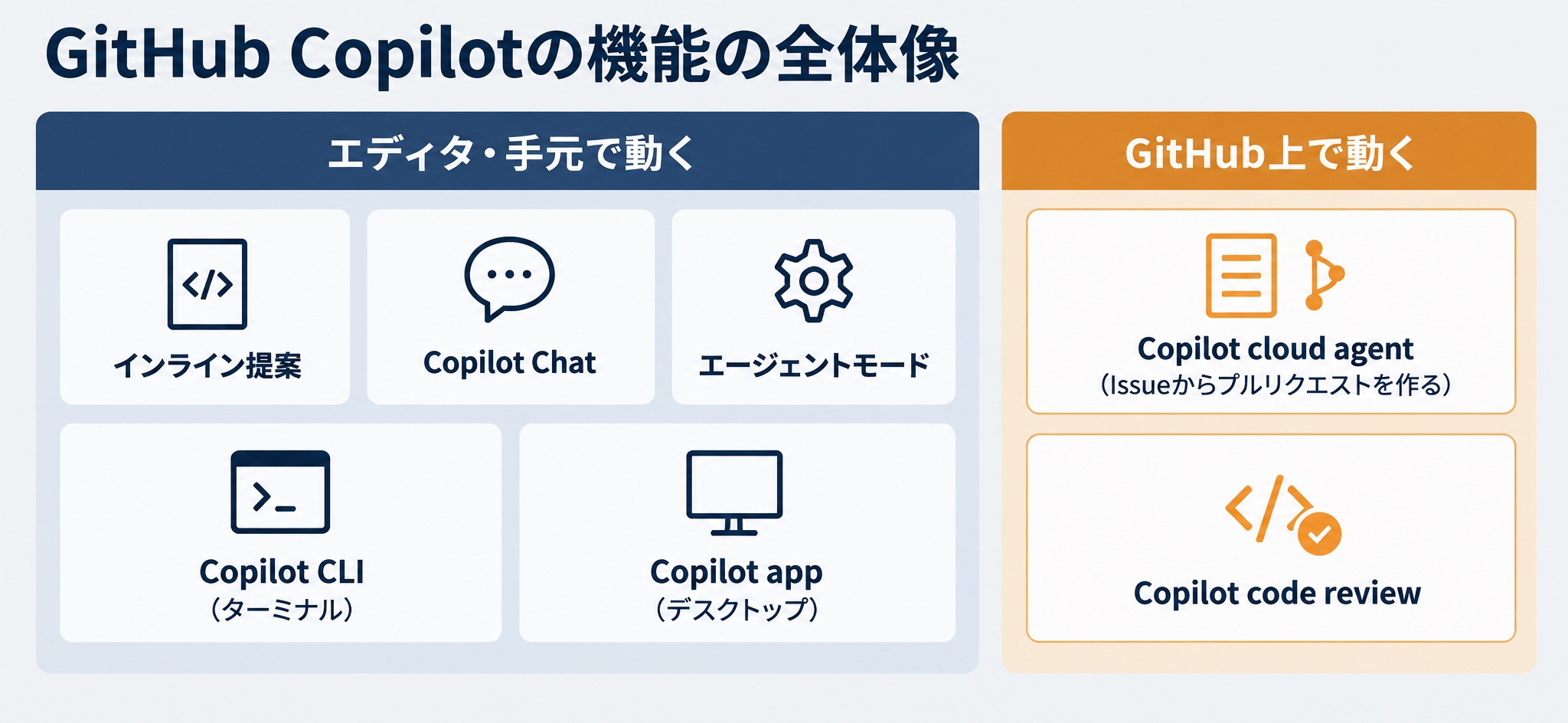
2026年9月時点で、GitHub Copilotの主な機能は次の7つです。
| 機能 | 動く場所 | 何をするか |
|---|---|---|
| インライン提案 | VS Codeなどのエディタ | 入力中のコードの続きや、次に直す箇所を灰色の文字で提案する |
| Copilot Chat | エディタ・GitHub.com・スマートフォン | コードについての質問に答え、説明や修正案を返す |
| エージェントモード | エディタ | 変更するファイルを自分で選んで編集し、承認を得てコマンドを実行する |
| Copilot cloud agent | GitHub(GitHub Actions上の環境) | Issueを割り当てると、調査・計画・実装を進めてプルリクエストを作る |
| Copilot CLI | ターミナル | ターミナルから対話でエージェントを動かす |
| Copilot code review | GitHub.com・エディタ | プルリクエストをレビューし、修正案を出す |
| GitHub Copilot app | デスクトップアプリ | 複数のエージェントの作業を並行して進め、管理する |
この表で押さえたいのは、エディタの中で動く機能と、GitHub上で人の手を離れて動く機能の2種類があることです。以前「Copilot coding agent」と呼ばれていた機能は、2026年9月時点の公式ドキュメントでは「Copilot cloud agent」という名前になっています(cloud agentの説明)。
外部のツールやデータとの接続にはMCPを使います。MCPの仕組みはMCPとは。AIを社内のデータ・ツールに安全につなぐ仕組みを解説で解説しています。
GitHub Copilotの料金プランと違い(2026年9月時点)
ここまでで機能の全体像を整理しました。次に、どのプランで何が使えて、費用がどう決まるのかを見ていきます。
7つのプランの月額と含まれるAIクレジット
2026年9月時点のプランは、個人向け5つと組織向け2つです(プラン一覧、料金ページ)。
| プラン | 月額(2026年9月時点) | 毎月のAIクレジット | 主な違い |
|---|---|---|---|
| Free | 無料 | 一定量(補完は月2,000回まで) | モデルは自動選択のみ。cloud agentは使えない |
| Student | 無料(認証済みの学生) | 一定量(補完は無制限) | モデルは自動選択のみ。他社エージェントは使えない |
| Pro | 10ドル | 1,500(基本1,000+フレックス500) | モデルを選べる。cloud agent・コードレビュー・他社エージェント |
| Pro+ | 39ドル | 7,000(基本3,900+フレックス3,100) | Claude Opusなどの上位モデルを使える |
| Max | 100ドル | 20,000(基本10,000+フレックス10,000) | 上位モデルの優先利用 |
| Business | 1席あたり19ドル | 1人あたり1,900(組織で共有) | 組織の一括管理、コンテンツ除外、監査ログ |
| Enterprise | 1席あたり39ドル | 1人あたり3,900(組織で共有) | GitHub Enterprise Cloudが前提。Businessの機能に加え、上位モデルの優先利用とSpark |
この表から読み取れるのは、月額の差がそのまま「毎月使えるAIクレジットの量」と「選べるモデル」の差になっていることです。どのプランにもCopilot CLIとGitHub Copilot appが含まれます。認証を受けた教員や、人気のあるオープンソースの管理者は、Proを無料で使える場合があります。
AIクレジットの考え方。プレミアムリクエストから何が変わったか
GitHub AIクレジットとは、Copilotの利用量を測る単位で、1クレジットは0.01ドルです。チャットやエージェントがモデルに送った入力トークン、受け取った出力トークン、キャッシュしたトークンを、モデルごとの単価で金額にし、クレジットに換算します(個人向けの課金の説明)。
例えば、軽いモデルへの短い質問は1クレジットにも届きませんが、高性能なモデルで多数のファイルを扱うcloud agentのセッションは多く消費します。
クレジットを消費するのは、Copilot Chat・Copilot CLI・Copilot cloud agent・Copilot Spaces・Spark・他社のコーディングエージェントです。有料プランでは、コード補完と次の編集提案はクレジットを消費せず、回数も無制限です。補完だけを使う人にとっては、実質的に月額だけで済みます。
2026年5月までは「プレミアムリクエスト」という回数の単位で数えていました。チャットで1回質問するごとに1回と数え、モデルごとの倍率を掛ける方式です。GitHubは2026年4月28日の発表で、簡単な質問も数時間の自律作業も同じ回数で数える方式は続けられないとして、トークン量に連動する今の方式へ移しました(GitHubブログ)。
移行で変わった点は3つです。
- 年額契約のProとPro+だけは、契約期間が終わるまで旧方式のまま(Proは月300回、Pro+は月1,500回。旧方式の説明)
- 旧方式にあった「使い切ったら安いモデルで作業を続けられる仕組み」は廃止された
- Copilot code reviewは、クレジットに加えてGitHub Actionsの実行時間も消費する
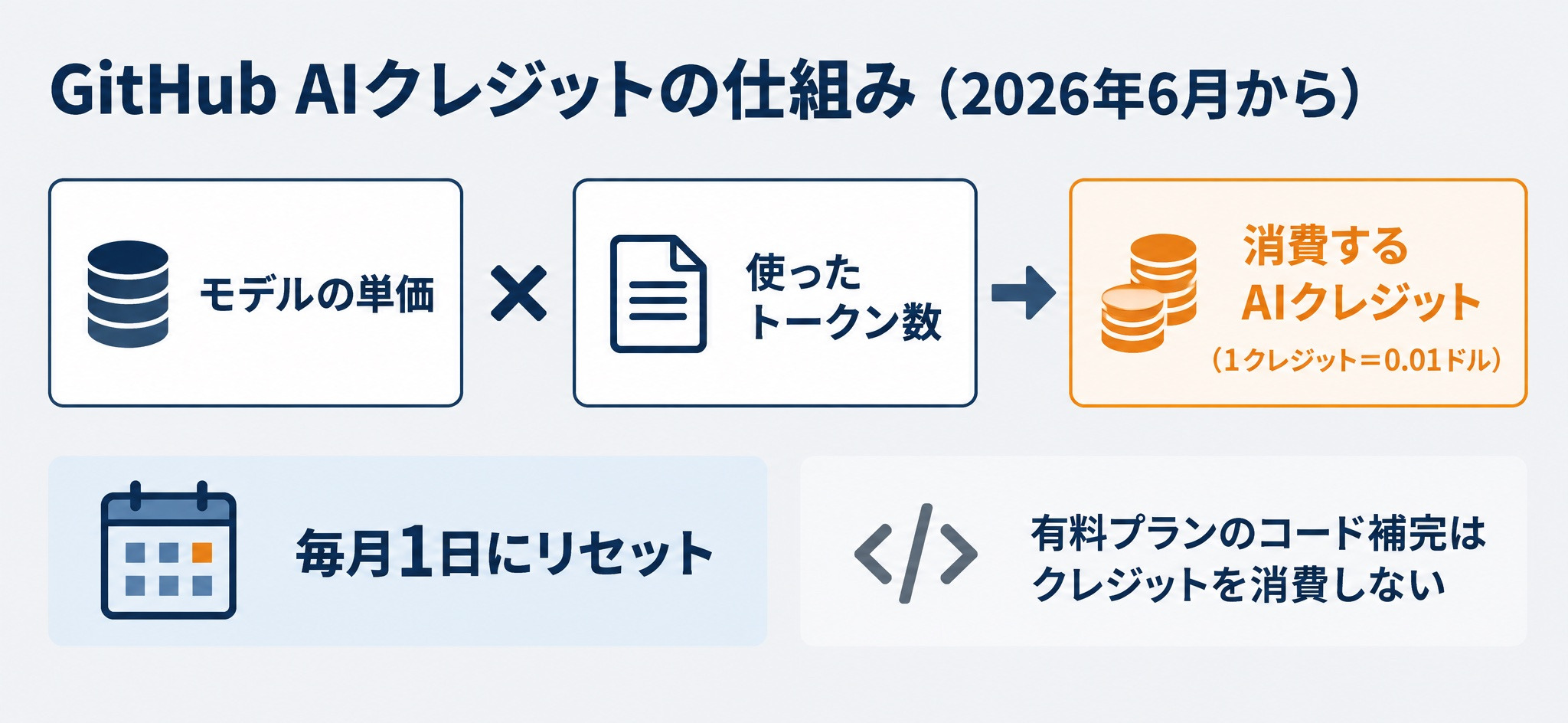
含まれるクレジットは翌月に繰り越せず、毎月1日の0時(協定世界時)に満額へ戻ります。基本クレジットを先に使い、次にフレックス枠を使います。フレックス枠は、モデルの価格の変化に合わせて見直される可変の上乗せ分とされています。
含まれる分を使い切ったときの扱い
個人プランでクレジットを使い切ったときの選択肢は3つです。
- 上位のプランへ切り替える(差額だけを払い、その月の残りから大きい枠が使える)
- 追加利用の予算をドルで設定して、1クレジット0.01ドルで使い続ける(10ドルで1,000クレジット)
- 翌月のリセットを待つ
組織向けでは、全員分のクレジットが組織単位で1つのプールにまとまります。例えばBusinessを100人で使えば、毎月190,000クレジットを全員で共有します(組織向けの課金の説明)。プールを使い切った後の追加利用は既定で許可されています。予算を超えて請求されたくない場合は、管理者がAI Controlsの設定で追加利用を止めておく必要があります。予算は、ユーザー・コストセンター・組織・エンタープライズの4つの単位で設定できます。
なお、GitHubは2026年4月にBusinessのセルフサービスでの新規購入を一時停止していましたが、2026年9月3日にBusinessとEnterpriseの新規受付を順次再開すると発表しました。クレジットカードかPayPalで払う場合、2026年10月1日からは席の料金が前払いになります(GitHubの変更履歴)。
個人はProから、組織はBusinessから選ぶ
どのプランが合うかは、誰が使うのか、どれだけ重い作業を任せるのかで決まります。
- まず試したい個人:Free。補完とチャットの感触を確かめられる
- 毎日の開発で使う個人:Pro。補完が無制限になり、モデルを選べる
- Claude Opusなどの上位モデルやエージェントを長時間使う個人:Pro+、足りなければMax
- 会社のコードで使う組織:Business。学習利用の扱いと、管理者による設定がそろう
つまり、業務のコードを扱うなら、個人でProを契約するのではなく、組織でBusiness以上を契約するのが基本になります。理由は後半の「企業でGitHub Copilotを使うときの設定」で説明します。
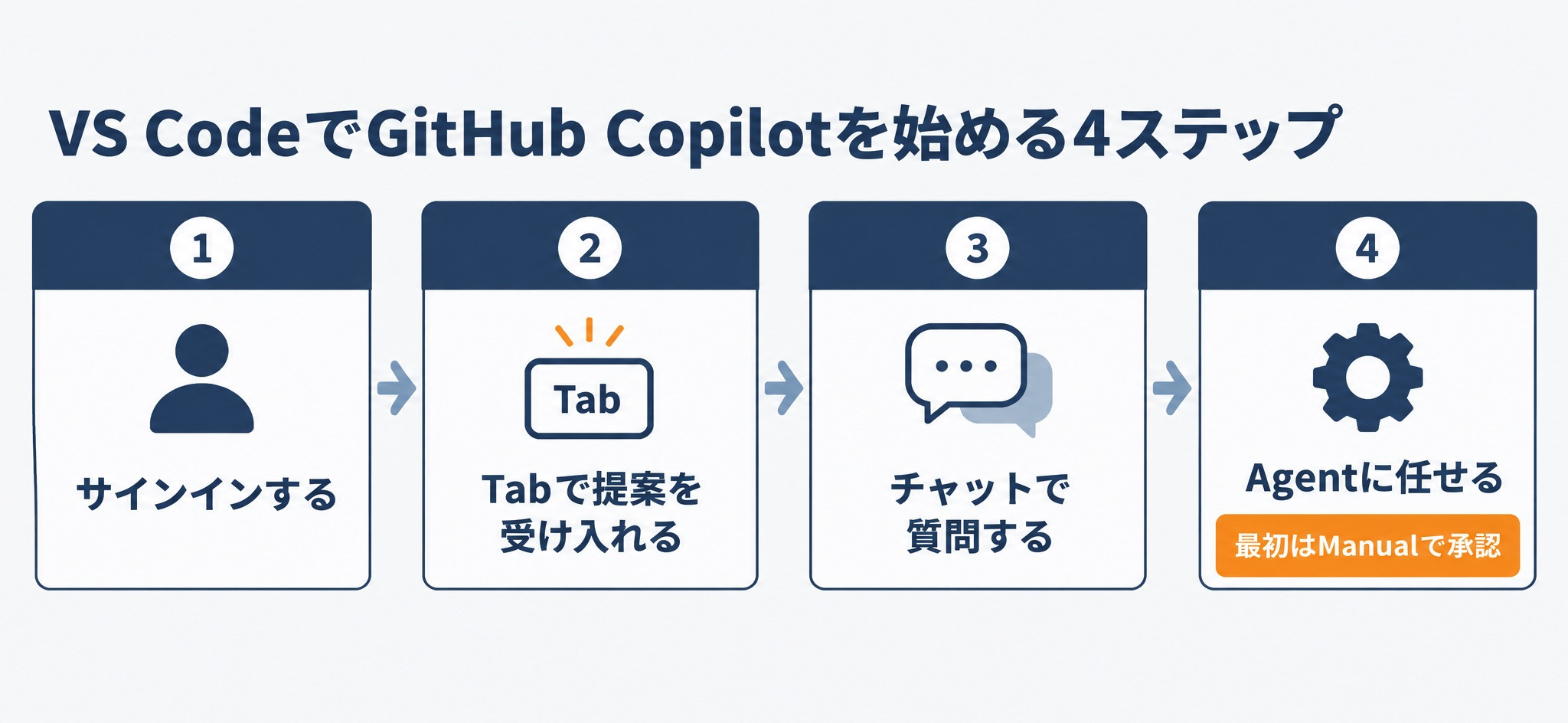
GitHub Copilotの使い方。VS Codeで始める4ステップ
プランが決まったら、多くの人の入口になるVS Codeで使い始めます。VS Codeの現行版には、Copilotを始めるための入口が最初から組み込まれています(VS Codeの設定手順)。
1. ステータスバーからサインインする
画面下のステータスバーにあるCopilotのアイコンにカーソルを合わせ、「Use AI Features」を選んでGitHubのアカウントでサインインします。すでにプランを契約していればそのプランが使われ、契約していなければCopilot Freeに登録されます。
Freeでは、利用状況の送信(テレメトリ)が有効で、パブリックコードと一致する提案も既定で表示されます。業務のコードを開く前に、GitHubのCopilot設定とVS Codeの telemetry.telemetryLevel を確認しておきます。
2. インライン提案をTabで受け入れる
新しいファイルに関数の書き出しを入力すると、続きのコードが灰色の文字で表示されます。採用するならTabキーを押すだけです。変更の途中には、次に直すべき箇所を先回りして示す「次の編集提案」も出ます。
3. チャットでコードについて質問する
WindowsとLinuxはCtrl+Alt+I、macOSはControl+Command+Iでチャットを開き、「このファイルは何をしているか」のように質問します。開いているファイルや選んだ行をCopilotが参照するため、コードを貼り付けて説明し直す必要はありません(IDEのクイックスタート)。
チャットで /init を実行すると、コードベースを解析して、そのプロジェクトの書き方をまとめた指示ファイルの下書きを作ります。以降の提案がプロジェクトの規約に沿いやすくなります。
4. Agentに複数ファイルの作業を任せる
チャットの欄で「Agent」を選び、「タスクの追加・削除・完了ができるWebアプリを作って」のように目的を伝えると、Copilotが変更するファイルを決めて編集し、コマンドは承認を得てから実行します。変更の範囲が大きい場合は、先に「Plan」を選んで進め方を確認してから実装に移ると、意図と違う変更を減らせます(VS CodeのAI機能の使い分け)。
VS Codeの公式ドキュメントも、最初は操作ごとに承認する「Manual」の権限で始めるよう勧めています。すべてを許可する「Allow all」は、安全面の影響を理解してから選びます。
Copilot CLIの使い方。ターミナルからGitHub Copilotを動かす
ここまではエディタの中での使い方でした。Copilot CLIを使うと、同じGitHub Copilotのエージェントをターミナルから動かせます。以下のコマンドは公式ドキュメントに記載された手順で、本記事の作成時には実行していません。
インストールとログイン
Copilot CLIは、Freeを含むすべてのプランで使えます。組織から付与されたCopilotで使う場合は、組織の設定でCopilot CLIのポリシーが有効になっている必要があります(Copilot CLIの説明)。
インストールは、npm(Node.js 22以上)・Homebrew・WinGet・インストール用スクリプトから選べます(インストール手順)。npmの場合は次のとおりです。
npm install -g @github/copilotプロジェクトのフォルダで copilot と入力すると起動し、未ログインなら /login で認証を求められます。起動したフォルダ以下のファイルを信頼するかも最初に確認されます。
対話モードと1回だけ実行するモード
対話モードでは、Copilotと会話しながら作業を進めます。Shift+Tabで「plan」モードに切り替えると、コードを書く前に質問と実装計画を返してくれます。モデルは /model で変更できます。
スクリプトやCIから1回だけ実行したいときは、-p で指示を渡します。
copilot -p "今週のコミットを一覧にして要約して" --allow-tool='shell(git)'自動承認のオプションは範囲を絞って使う
--allow-all-tools を付けると、Copilotは確認なしで、あなたと同じ権限でファイルを変更し、シェルのコマンドを実行します。公式ドキュメントも、データの消失などの危険が増すと注意しています。許可は必要な道具に絞り、危険なコマンドは明示的に禁止します。
copilot --allow-all-tools --deny-tool='shell(rm)' --deny-tool='shell(git push)'さらに、セッションの中で /sandbox enable を実行すると、ファイルやネットワークへのアクセスを制限した環境でコマンドを動かせます(2026年9月時点でパブリックプレビュー)。
ここまでGitHub Copilotへの作業の任せ方を見てきましたが、「AIエージェントを自分で設計し、出力の良し悪しを測れるようになりたい」という方は、Craft CollegeのDS ADVANCEDをご覧ください。
DS ADVANCEDは、実務者向けの12週の上級プログラムです。Agentic RAGやマルチエージェントの実装から評価と精度改善まで扱い、エージェントを「作って測る側」へ進めます。
以下のリンクからまずは詳細をチェックしてみてください。
⇨Craft College DS ADVANCEDの詳細はこちら
GitHub Copilotで選べるモデル
使い方の次は、どのモデルで動かすかです。モデルの選び方は、AIクレジットの減り方に直結します。
6社・32モデルとAutoモデル選択
2026年9月23日時点で、GitHub Copilotは6社・32モデルに対応しています(対応モデル一覧)。
- OpenAI(12モデル):GPT-5.3-Codex、GPT-5.6系、GPT-6系など
- Anthropic(10モデル):Claude Haiku 4.5、Claude Sonnet 5、Claude Opus 5.5など
- Google・Microsoft・Moonshot AI・xAI(計10モデル):Gemini 3.8 Flash、Kimi K3、Grok 4.7など
FreeとStudentでは、Copilotが作業に合わせてモデルを選ぶ「Autoモデル選択」だけが使えます。有料プランでは、Copilot Chat・Copilot CLI・GitHub Copilot app・cloud agentでAutoを使うと、モデルの料金が10%割り引かれます。
モデルの入れ替わりは速く、GitHubは2026年10月19日にGPT-5 mini・GPT-5.4・GPT-5.4 mini・GPT-5.5・Gemini 3.7 Flash・Grok 4.5の提供を終えると予告しています(GitHubの変更履歴)。モデル名を固定した社内手順書は、定期的に見直す前提で書きます。
モデルの単価の差がAIクレジットの消費に直結する
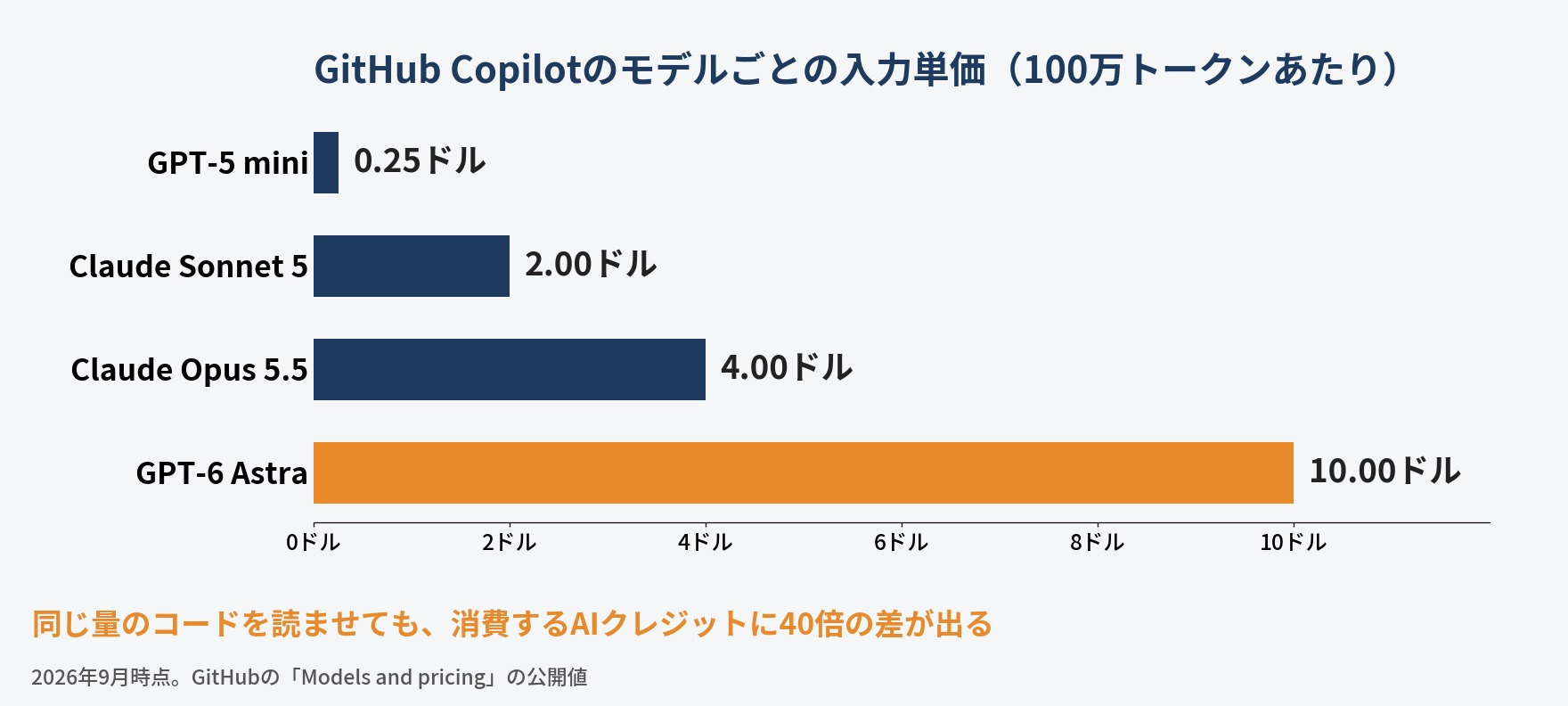
GitHubは、モデルごとの単価を100万トークンあたりで公開しています(モデルと料金)。入力の単価で比べると、GPT-5 miniは0.25ドル、Claude Sonnet 5は2.00ドル、Claude Opus 5.5は4.00ドル、GPT-6 Astraは10.00ドルです。同じ量のコードを読ませても、この4つの間だけで消費するクレジットに40倍の差が出ます。
100万トークンのコンテキストや、推論の深さを上げる設定を選ぶと、使うトークンが増えてその分クレジットも減ります。公式も、通常の設定を既定にし、難しい作業のときだけ上げることを勧めています。つまり、日常の作業はAutoに任せ、設計の相談や大きな改修のときだけ上位のモデルを指定するのが、費用と品質の釣り合いを取りやすい使い方です。
企業でGitHub Copilotを使うときの設定
ここまでは個人で使い始めるまでの話でした。会社のコードでGitHub Copilotを使う場合は、管理者が次の4点を決めてから配布します。
コードの学習利用。個人プランは既定で対象になる
2026年4月24日以降、Free・Pro・Pro+・Maxの利用者の入力・出力・コード片は、既定でAIモデルの学習に使われる場合があります。本人がCopilot設定の「Allow GitHub to use my data for AI model training」をDisabledにすれば止められます。一方、BusinessとEnterpriseのデータは、GitHubのデータ保護契約により、顧客の許可なく学習に使われません(個人設定の説明)。
社員が個人のProで業務のコードを扱うと、この設定を会社が管理できません。業務で使うなら、組織でBusiness以上を契約するのが確実です。
パブリックコードと一致する提案をブロックする
GitHub Copilotの提案が、GitHub上の公開コードと一致することがあります。「Suggestions matching public code」をBlockにすると、提案とその前後約150文字を公開コードと照合し、一致またはほぼ一致したものを表示しません。Allowにした場合は、一致した提案に元のリポジトリとライセンス名が表示されます。公式によると、一致が起きるのは提案の1%未満です(コード参照の説明)。
組織の席では、この設定は個人ではなく組織の方針が適用されます。ライセンスの扱いに慎重な会社は、組織の設定でBlockにしておきます。
コンテンツ除外で読ませないファイルを決める
BusinessとEnterpriseでは、特定のファイルやフォルダをCopilotに読ませない「コンテンツ除外」を設定できます。除外したファイルでは提案が出ず、回答やコードレビューの材料にもなりません(コンテンツ除外の説明)。
ただし、2026年9月時点の公式ドキュメントでは、VS Codeなどのエディタのチャットの「Edit」と「Agent」モードでは、コンテンツ除外が効かないとされています。シンボリックリンクや、リモートのファイルシステム上のリポジトリにも適用されません。秘密情報や顧客データは、除外設定に頼るのではなく、そもそもリポジトリに置かない運用が基本です。
監査ログで設定とエージェントの操作を追う
BusinessとEnterpriseでは、プランの設定変更・ライセンスの付与と解除・GitHub上でのエージェントの操作が監査ログに残ります。保持期間は180日で、長く残すにはSIEM(セキュリティのログを集めて分析する仕組み)への転送が推奨されています。一方で、利用者が手元で送ったプロンプトは監査ログに含まれません(監査ログの説明)。
公表されている脆弱性の事例
エージェントがコードやプルリクエストの文面を読むことで、そこに仕込まれた指示に従ってしまう危険(プロンプトインジェクション)が、実際に報告されています。
- CVE-2025-53773:Johann Rehberger氏が、ソースコードのコメントなどに仕込んだ指示で、GitHub Copilotのエージェントが設定ファイルを書き換え、確認なしでコマンドを実行できる状態にできることを報告しました。Microsoftは2025年8月12日に公表し(CVSS 3.1の基本値7.8)、修正しています(Microsoftの公表、報告者の解説)
- CamoLeak:Legit Securityの研究者が、プルリクエストの説明文の見えないコメントに指示を仕込むと、それを開いた別の利用者のCopilot Chatを通じて、非公開リポジトリのコードや秘密情報を持ち出せることを報告しました(CVSS 9.6)。GitHubはCopilot Chatでの画像の表示を止めて修正しています(Legit Securityの報告)
どちらも修正済みですが、エージェントに渡す権限を絞り、外部から来た文面を無条件に読ませない設計が有効なことを示しています。LLMの利用で起きるリスクの全体像は、LLMの利用で発生するセキュリティリスクとは?実施すべき5つの対策方法を解説で解説しています。
導入時に決める5つの手順
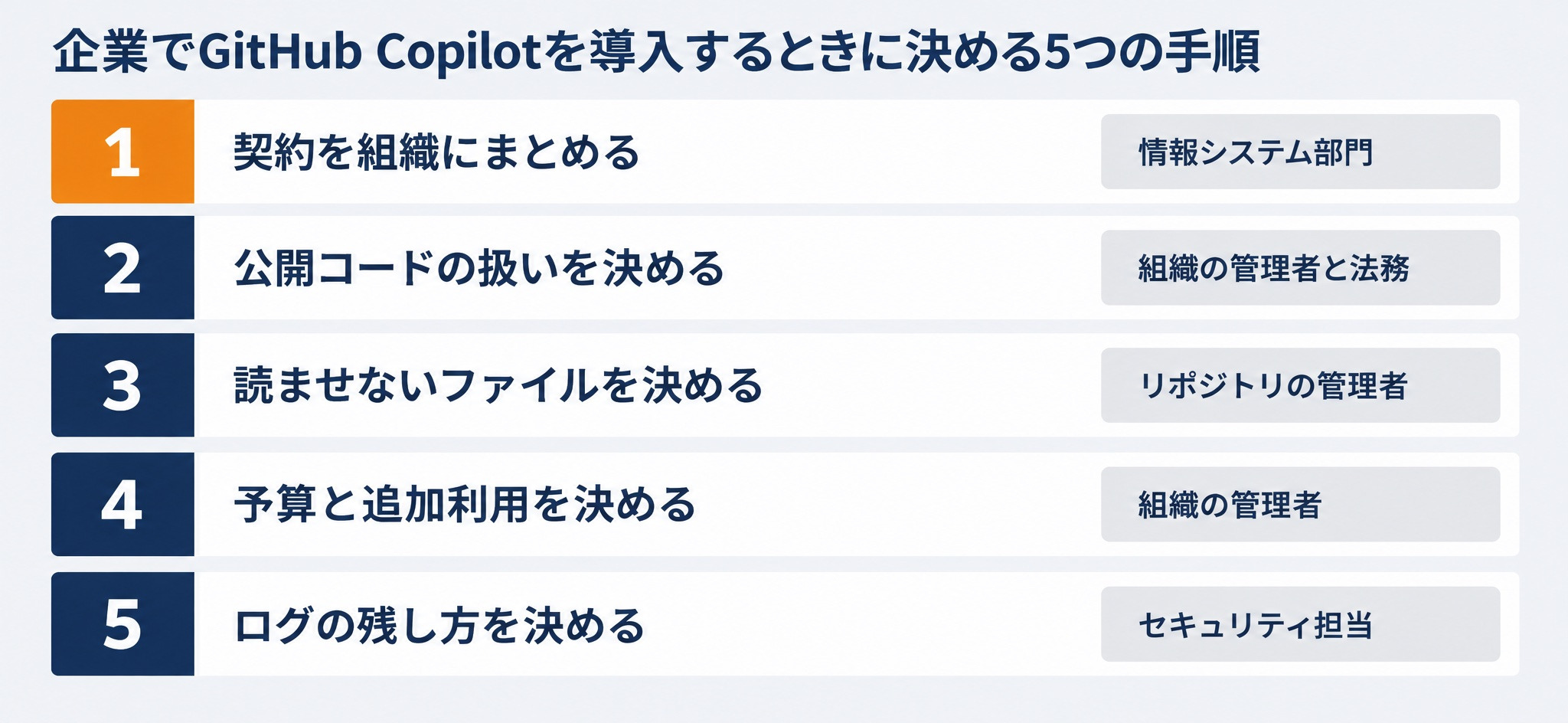
- 契約を組織にまとめる:情報システム部門が、Business以上を組織で契約し、社員の個人プランでの業務利用を禁止する
- 公開コードの扱いを決める:組織の管理者が、パブリックコードと一致する提案をBlockにするかを法務と決める
- 読ませないファイルを決める:各リポジトリの管理者が、設定ファイルや顧客データを置く場所をコンテンツ除外に登録し、エージェントモードでは効かない点を利用者に周知する
- 予算と追加利用を決める:組織の管理者が、ユーザー単位の予算と、プールを使い切った後の追加利用を許可するかを設定する
- ログの残し方を決める:セキュリティ担当が、監査ログのSIEMへの転送と、手元のプロンプトを記録するかどうかを決める
GitHub CopilotとCursor・Claude Codeの使い分け
企業で使う前提が整理できたところで、よく比べられるCursorとClaude Codeとの違いを見ておきます。
同じ6項目で比べる
| 項目 | GitHub Copilot | Cursor | Claude Code |
|---|---|---|---|
| 提供元 | GitHub | Anysphere | Anthropic |
| 主に使う場所 | 既存のエディタ・ターミナル・GitHub | Cursor専用のエディタ | ターミナル・エディタ拡張・デスクトップ・Web |
| 得意な使い方 | Issueからプルリクエストまでの流れに組み込む | エディタの中での補完と編集 | ターミナルで大きな作業を任せる |
| 個人の有料プランの入口(2026年9月時点) | Pro 月10ドル | Pro 月20ドル | Claude Pro 月20ドル(年払いで月17ドル) |
| 法人向けのプラン | Business 1席月19ドル | Teams 1人月40ドルから・Enterprise | Team・Enterprise |
| コードの学習利用 | 個人は既定で対象(オプトアウト可)。Business以上は使わない | プライバシーモードを有効にすると使わない | 個人は本人の設定次第。Team・Enterprise・APIは使わない |
出典:Cursorの料金、Claude Codeの概要、Claude Codeのデータの扱い、Claudeの料金
この表から分かるのは、3つとも「個人向けは設定次第、法人向けは既定で学習に使わない」という同じ構造になっていることです。会社で使うなら、どのツールでも法人向けのプランを選ぶのが前提になります。
使い分けの目安
- GitHubでコードとIssueを管理しているチーム:GitHub Copilot。cloud agentとコードレビューが、今のレビューの流れにそのまま入る。Proでは他社のエージェント(Claude CodeとCodex)もCopilotの契約の中で呼び出せる
- エディタごと乗り換えてよい個人や小さなチーム:Cursor
- ターミナルで大きな改修やデータ処理を任せたい人:Claude Code。できることはClaude Codeで非エンジニアが業務ツールを作れる理由。できること・できないことと部署展開の設計で解説しています
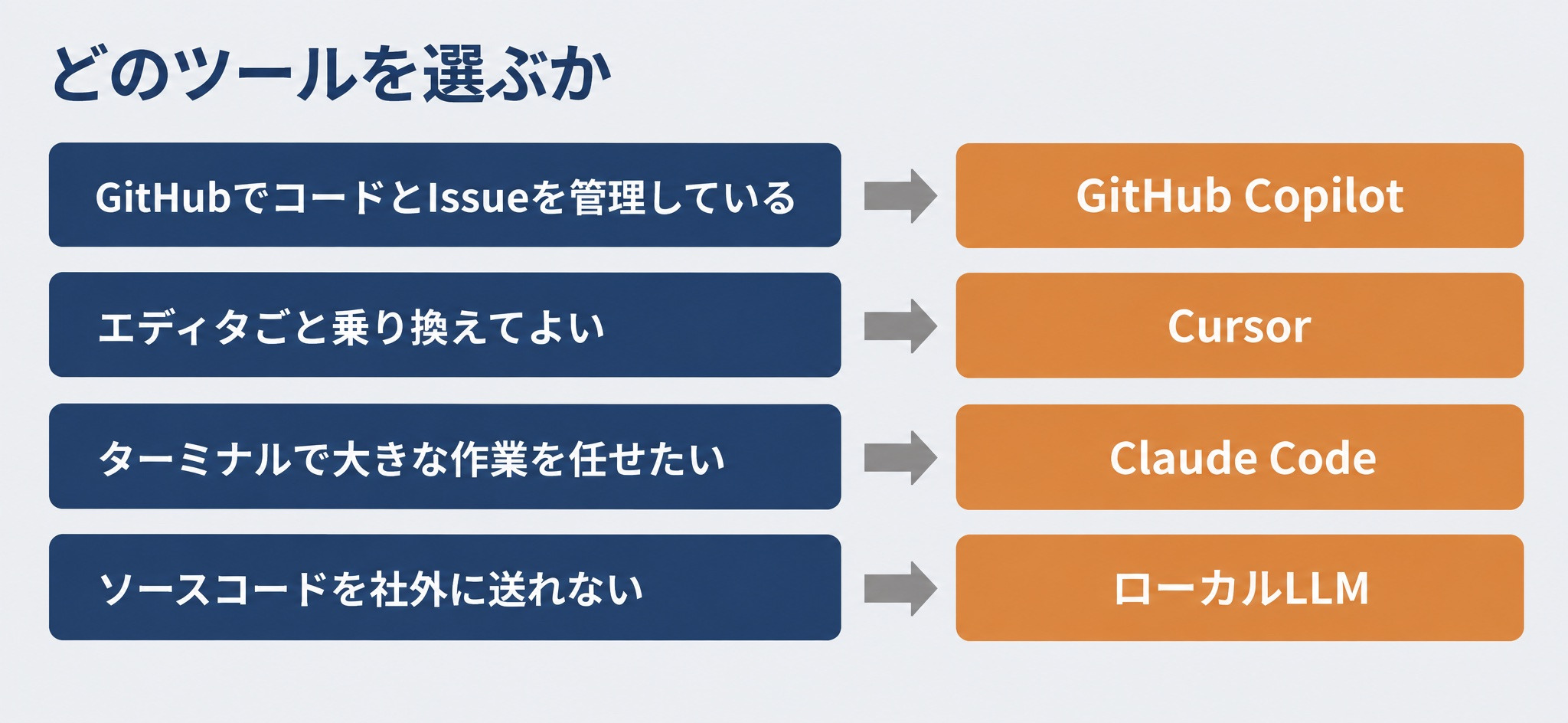
ソースコードを社外のサーバーに一切送れない現場では、どのクラウド型のツールも使いにくくなります。その場合の選択肢はローカルLLMでコーディングする方法。向くモデル・ツール・必要スペックで解説しています。
GitHub Copilotの要点まとめ
- GitHub Copilotは、コードの補完からcloud agent・Copilot CLI・コードレビューまでを1つの契約で使える開発向けのAIで、Microsoft 365 Copilotとは別の製品
- 2026年9月時点のプランは、Free・Student・Pro(月10ドル)・Pro+(月39ドル)・Max(月100ドル)・Business(1席月19ドル)・Enterprise(1席月39ドル)の7つ
- 2026年6月から、利用量はプレミアムリクエストではなくAIクレジット(1クレジット0.01ドル)で数える。有料プランでは補完と次の編集提案は無制限
- VS Codeはステータスバーからサインインするだけで始められる。Copilot CLIはFreeを含む全プランで使えるが、自動承認は範囲を絞る
- 入力単価はGPT-5 mini(0.25ドル)とGPT-6 Astra(10.00ドル)で40倍違う。日常はAuto、難しい作業だけ上位モデルにすると費用を抑えやすい
- 会社のコードで使うなら、Business以上を組織で契約し、学習利用・パブリックコード一致・コンテンツ除外・監査ログの4点を決めてから配布する
GitHub Copilotを使ったAI開発は「リベルクラフト」へ
「GitHub Copilotの使い方は分かったが、モデルの選び方やデータの扱いまで含めて、チームの開発にどう組み込めばよいのだろうか」と感じた方もいらっしゃるのではないでしょうか?
リベルクラフトが運営するCraft CollegeのDS ADVANCEDは、実務でデータやAIを扱う方に向けた12週の上級プログラムです。Agentic RAGやマルチエージェントの実装、Fine-tuning、W&BとMLflowを使った評価と精度改善を扱い、AIに任せた作業の結果を測って直す進め方を身につけられます。
リベルクラフト本体では、AI開発・データサイエンス開発の支援も行っています。次のようなご相談に対応しています。
- GitHub CopilotなどのAIコーディングツールを、社内のデータの扱いに合わせて導入したい
- 社内ナレッジ検索(RAG)やAIエージェントを開発したい
- ソースコードやデータを社外に出せない環境で、AIを使った開発環境を整えたい

⇨AI開発・データサイエンス開発支援の無料相談はこちら
この記事を書いた人

慶應義塾大学で金融工学を専攻。 卒業後はスタートアップのデータサイエンティストとして、AI・データ活用コンサルティング事業などに従事。 その後、株式会社セブン&アイ・ホールディングスにて、小売・物流事業におけるAI・データ活用の推進に貢献。 株式会社リベルクラフトを設立し、AIやデータサイエンスなどデータ活用領域に関する受託開発・コンサルティングや法人向けトレーニング、教育事業を展開。