Claudeでできることを一覧で解説。業務での活用シーンまで

「Claudeで何ができるのか、ChatGPTと何が違うのかを知りたい」「自社の業務のどこで使えるのか判断したい」という方も多いでしょう。
Claudeは文章作成からコード生成まで幅広く対応しますが、Chat・Cowork・Claude Code・Claude Desktopと入口が複数あり、機能一覧を眺めるだけでは自社の業務に当てはめにくいという声をよく聞きます。
そこで本記事では、
・Claudeでできること4分野の全体像
・部署別にみる具体的な活用シーン
・製品ライン(Chat・Cowork・Claude Code・Desktop)の使い分け
・Claudeでできないことと業務利用の注意点
を解説します。生成AIの業務活用を検討している経営層・DX推進担当の方は、ぜひ最後までご覧ください。
「自社の業務でClaudeをどう使えばよいか整理したい」という方はリベルクラフトへご相談ください。
⇨リベルクラフトへの無料相談はこちら
Claudeとは。Anthropicが開発する生成AI
まず、Claudeがどのような製品なのかを簡単に整理します。
Claudeとは、米Anthropic社が開発する対話型の生成AIです。ChatGPTと同じくテキストで指示を出すと文章やコードを生成しますが、長文の読解と扱いやすさ、安全性を重視した設計に特徴があります。
Claudeで何ができるのかを一言でいうと
Claudeでできることを一言でまとめると、「文章・コード・データ・ファイルを扱う知的作業の下書きと整理を任せられる」ことです。ゼロから完成品を作らせるのではなく、人が判断するための材料を短時間で用意させる使い方が中心になります。
Claudeでできること4分野
Claudeが何をする製品かを押さえたところで、次に具体的に何ができるのかを4つの分野に分けて見ていきます。Claudeの得意分野は、大きく文章・コード・データ分析・ファイル読解の4つです。
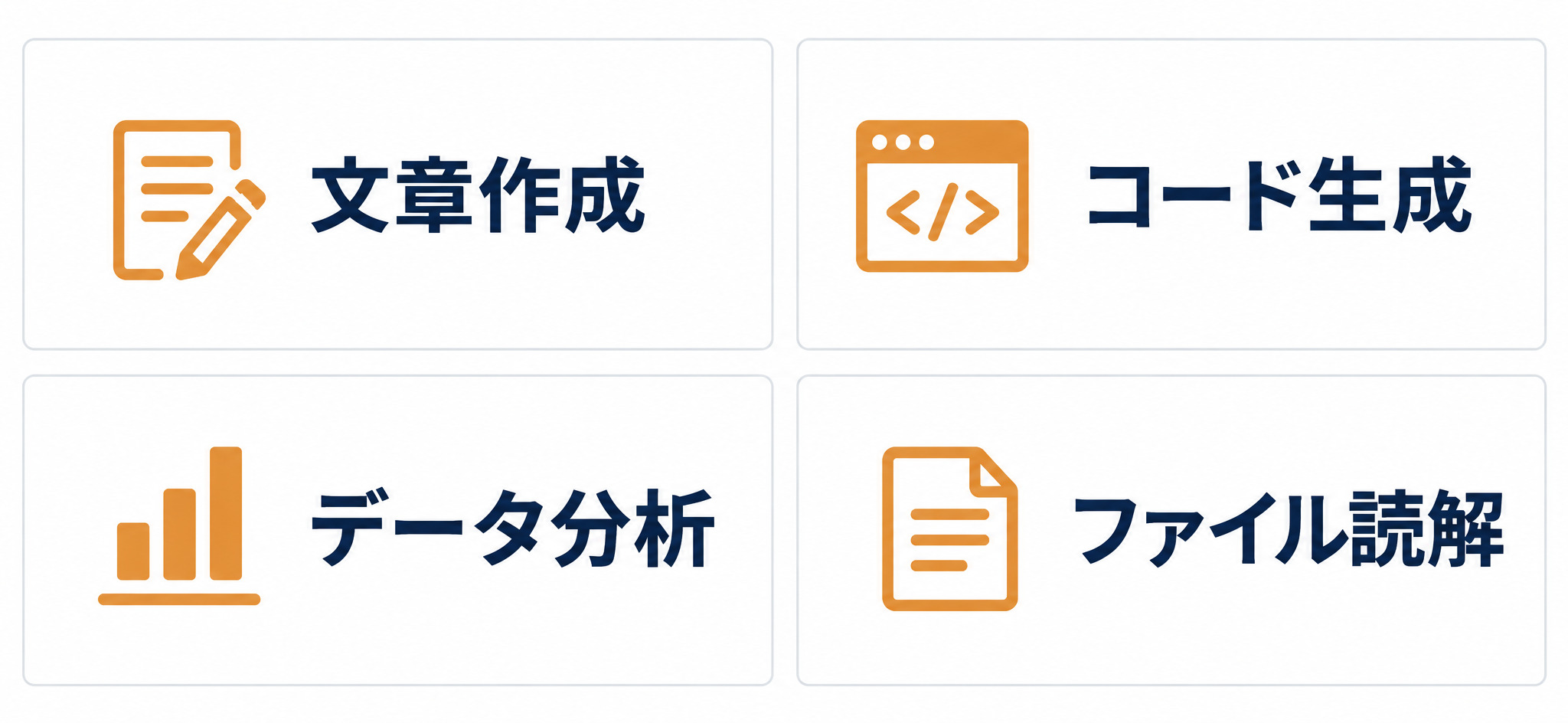
| 分野 | できること | 指示の例 |
|---|---|---|
| 文章作成・要約・翻訳 | 議事録の整形、メール文面の作成、長文資料の要約、和英翻訳 | 「この議事録を決定事項・宿題・期日の3項目に整理して」 |
| コード生成・プログラミング支援 | スクリプト作成、既存コードの説明、エラーの原因調査 | 「このPythonのエラーの原因と修正案を教えて」 |
| データ分析・資料作成 | CSVの集計、傾向の言語化、提案書の構成案づくり | 「この売上CSVを月別・商品別に集計して傾向をまとめて」 |
| 画像・ファイルの読解 | PDFや画像の内容抽出、図表を含む資料の読み取り | 「この請求書PDFから日付・金額・取引先を抜き出して」 |
1. 文章作成・要約・翻訳
もっとも導入しやすいのがこの分野です。例えば1時間の会議の文字起こしを渡し、決定事項と宿題だけを抜き出させる使い方があります。ゼロから書かせるより、手元にある材料を整形させるほうが精度が安定します。
指示を出すときは、誰が読む文章か、何のために使うか、どの形式でほしいかの3点を最初に伝えます。「取引先の部長に送る、納期遅延のお詫びメール。300字程度で、再発防止策を1つ入れて」のように書くと、書き直しの回数が減ります。翻訳も同じで、「社内向けの報告なので直訳でよい」「海外の顧客向けなので自然な英語に」と用途を添えると、訳文の調子が目的に合います。
同じ前提を毎回説明するのが手間になったら、プロジェクト機能を使います。プロジェクトは、会話の履歴と参照資料をまとめて持つ作業場所です。社内の表記ルールや製品資料を登録しておけば、そのプロジェクト内の会話では毎回その資料を踏まえて回答します。無料プランでも5件まで作れます。
2. コード生成・プログラミング支援
Claudeはコーディング能力の高さで評価されている生成AIです。エンジニアの実装支援だけでなく、非エンジニアがExcel作業を自動化する小さなスクリプトを作る用途にも使えます。
例えば「毎月手作業で結合している複数のCSVを1つにまとめたい」といった要件を日本語で伝えると、実行できる形のスクリプトと使い方の説明までまとめて出力されます。プログラミングの学習を前提にしなくても、定型作業の自動化に手が届く点がこの分野の価値です。
ただし、非エンジニアが生成されたスクリプトを使うときは、最初に元データのコピーで動かし、結果を目で確かめてから本番のファイルに使う手順を守ってください。ファイルを上書きしたり削除したりする処理が含まれていないかも、実行前にClaude自身に説明させると確認しやすくなります。
3. データ分析・資料作成
CSVファイルを読み込ませて集計や傾向の言語化を任せられます。ただし数値の正確性は保証されないため、集計結果は元データと突き合わせて確認する運用が前提です。
資料作成では、完成した提案書を書かせるよりも構成案を複数パターン出させる使い方が向いています。前提条件と読み手を伝えたうえで「章立ての案を3つ出して」と指示すれば、たたき台を短時間で用意できます。
集計や資料づくりでは、Claudeが会話の中でプログラムを実行し、Excel・PowerPoint・Word・PDFのファイルを作成・編集する機能も使えます。無料プランを含む全プランで、ブラウザ版・デスクトップアプリ・スマートフォンアプリから利用でき、1ファイルあたり30MBまで扱えます。売上CSVを渡して「月別の集計表と折れ線グラフを入れたExcelを作って」と頼めば、ダウンロードできるファイルとして受け取れます。
この場合も、集計に使った条件(対象期間、除外したデータ、合計の定義)をClaudeに書き出させ、担当者が元データの合計と一致するかを確かめてから共有するのが安全です。
4. 画像・ファイルの読解
PDF・画像・スプレッドシートを読み取り、必要な項目を抜き出せます。紙やPDFで届く帳票の転記作業のように、人手がかかる割に判断を伴わない仕事と相性の良い分野です。
抜き出した結果をそのまま基幹システムに登録するのではなく、担当者が一覧で確認してから取り込む流れにしておくと、読み取り誤りが業務データに混入するのを防げます。
ファイルを1つずつアップロードする代わりに、コネクタで社内のサービスとつなぐ方法もあります。コネクタは、Google DriveやSlackなどの外部サービスにClaudeからアクセスし、ファイルの検索やメッセージの送信を行えるようにする仕組みです。TeamプランとEnterpriseプランでは、組織の管理者が有効にするまでメンバーは使えず、読み取りは許可して書き込みは禁止する、といった制限も管理者がかけられます。社内展開の際は、どのサービスをつなぐかを情報システム部門が決めてから開放するのが順序です。
部署別にみるClaudeの活用シーン
4分野の機能を、実際の部署の仕事に当てはめるとどうなるかを見ていきます。同じClaudeでも、部署によって効く使いどころは変わります。
- 情報システム・DX推進部門:社内問い合わせへの回答文の下書き、運用マニュアルの整備、既存スクリプトの棚卸し。問い合わせ対応の一次回答をClaudeに書かせ、担当者は確認と送信だけを行う形にすると、対応時間を圧縮しやすくなります。
- 企画・マーケティング部門:市場リサーチの整理、競合資料の要約、提案書やコンテンツの構成案づくり。調べた内容をそのまま使うのではなく、切り口の候補を複数出させて人が選ぶ使い方が向いています。
- 営業・バックオフィス部門:商談議事録の整形、提案書のドラフト作成、請求書・申込書など定型帳票の読み取り。商談直後に議事録を整形させ、次回アクションの抜け漏れを防ぐ運用が定着しやすい領域です。
- 人事・総務部門:求人票や社内通知文の下書き、就業規則など社内規程に関する問い合わせへの回答案づくり、研修資料の構成案づくり。規程の原文をプロジェクトに登録しておけば、根拠の条文を示しながら回答案を作らせることができます。
いずれの部署でも共通するのは、Claudeに最終判断をさせるのではなく、判断材料を短時間でそろえさせるという考え方です。
部署ごとの使い道が見えたら、次に迷うのはどの業務から始めるかです。最初に任せる業務は、次の3つの条件がそろうものから選ぶと、効果が見えやすく、失敗したときの影響も小さく済みます。
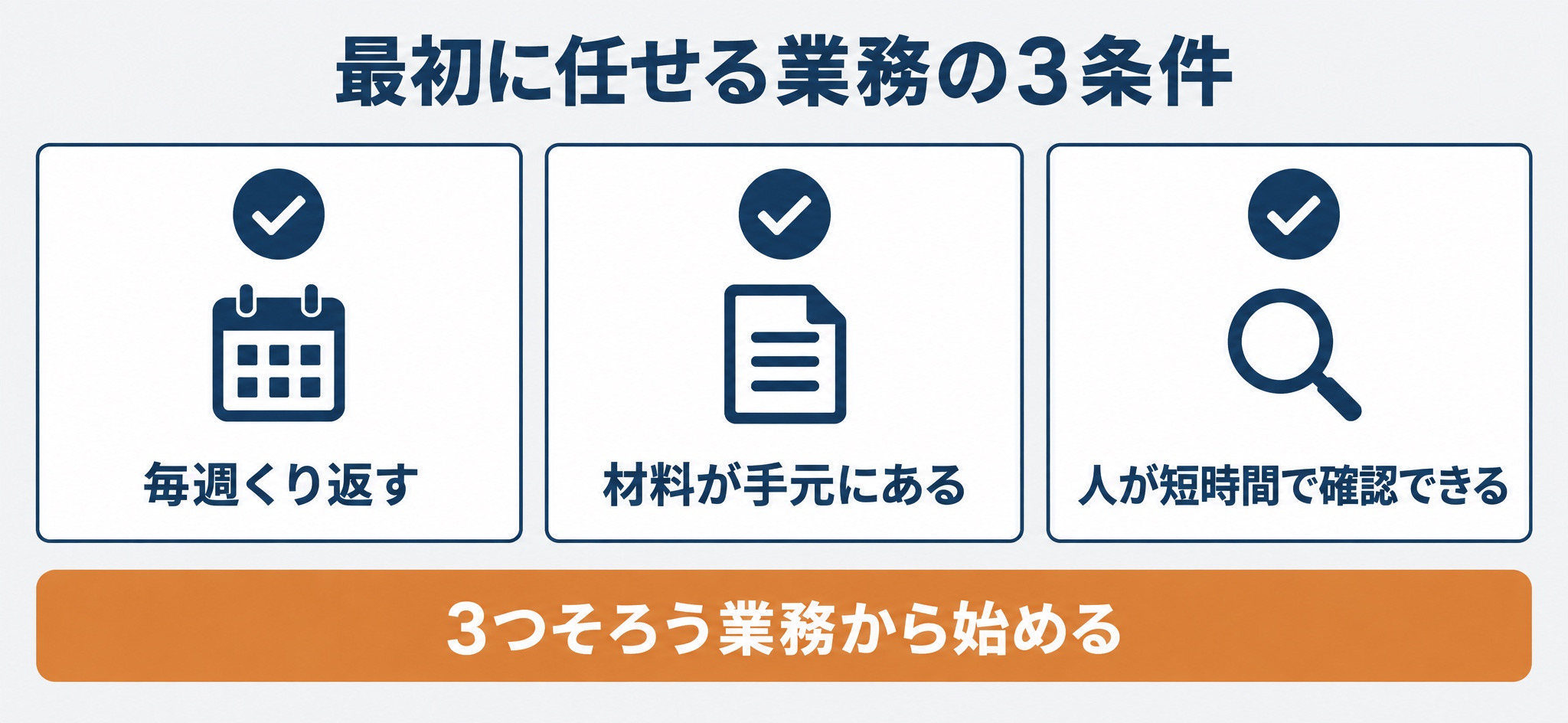
- 毎週くり返す:月に1回しか発生しない作業では、使い方に慣れる前に次の機会が来ず、効果も測りにくくなります
- 材料が手元にある:議事録の文字起こしや帳票のPDFのように、Claudeに渡す元の材料がすでにあれば、ゼロから書かせるより出力が安定します
- 人が短時間で確認できる:出力が正しいかを担当者が数分で確かめられる業務なら、誤りがあっても外に出る前に止められます
営業部門の議事録整形を例にすると、次の流れになります。商談の録音から作った文字起こしを担当者がChatに貼り付け、「決定事項、先方の宿題、当社の宿題、次回日程の4項目で整理して」と指示します。担当者は出力を読み、聞き違いや数字の誤りを直してから社内で共有します。この流れを2〜4週間続け、1件あたりの作業時間が導入前と比べてどれだけ変わったかを記録しておくと、他の部署へ広げるときの判断材料になります。
ここまでClaudeでできることを部署別に解説しましたが、「自社でもどこから手をつければいいか分からない」という方は、リベルクラフトへご相談ください。
リベルクラフトでは、業種・業務に合わせたClaude導入の設計が可能です。ただ、ツールを配るだけでなく、どの部署のどの業務にどの製品ラインを使わせるかまで具体化できるため、現場で使われ続ける形での定着支援が可能。
以下のリンクからまずは詳細をチェックしてみてください。
⇨リベルクラフトへの無料相談はこちら
Claudeの製品ライン別にできること
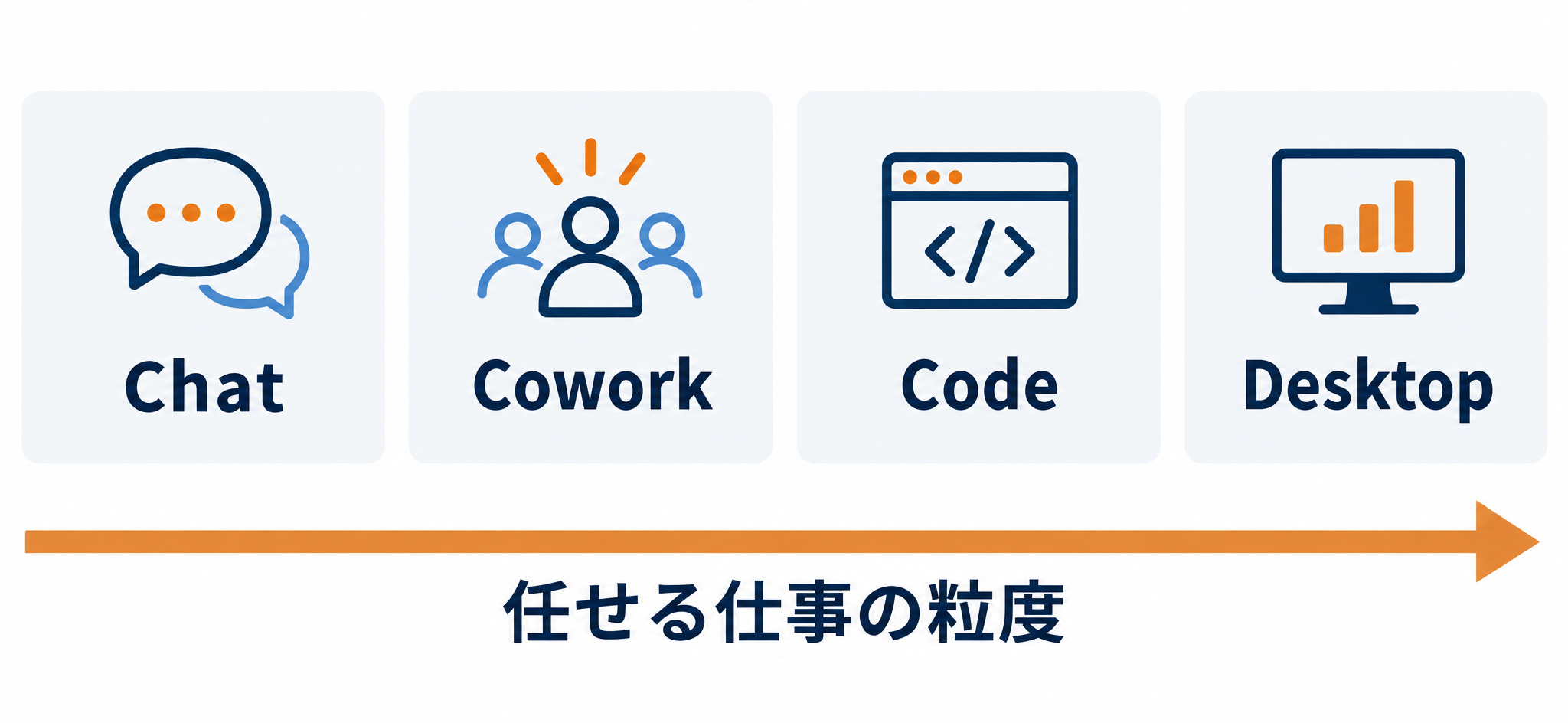
部署ごとの使い道が分かったところで、実際にどの入口から使えばよいかを整理します。Claudeには複数の製品ラインがあり、それぞれ任せられる仕事の粒度が異なります。
| 製品ライン | 位置づけ | 向いている仕事 |
|---|---|---|
| Chat(ブラウザ・アプリ) | 基本の対話画面 | 文章作成、要約、相談、下書きづくり |
| Cowork | 非エンジニア向けに複数手順の作業を任せる | 資料作成、ファイル整理、リサーチ |
| Claude Code | 開発・自動化タスクを任せるコーディングエージェント | コード修正、テスト、業務自動化 |
| Claude Desktop | PC内のファイルや外部ツールと連携するデスクトップアプリ | ローカルファイルを扱う作業、ツール連携 |
Chat|基本の対話・文章作成
もっとも手前にある入口です。1往復で終わる相談や下書きづくりはここで完結します。まず全社で試すならChatから始めるのが現実的です。
導入初期は、この画面だけを全員に開放し、使い方の勘所が見えてきた部署から次の製品ラインへ広げる進め方が失敗しにくくなります。いきなり複数の入口を配ると、どれを使えばよいか分からないまま利用が止まりやすいためです。
Cowork|非エンジニアが複数手順の作業を任せる
Coworkは、コーディングを伴わない複数手順の作業をAIに任せるための機能です。2026年9月時点ではブラウザ版とiOS・Android版でベータ提供されており、Pro・Max・Teamの各プランで利用できます。Enterpriseプランでは管理者が有効化した場合に使えます。
Chatとの違いは、1回の指示で終わるか、複数の手順をまとめて任せるかにあります。たとえば「この議事録を要約して」はChatで足りますが、「フォルダ内の請求書PDFをすべて読み取り、取引先・日付・金額の一覧表にまとめ、金額が前月と大きく違うものに印をつけて」のように、読み取り、整理、比較と手順が続く作業はCoworkに向いています。Chatで同じことをすると、ファイルを1つずつ渡し、結果を人がつなぎ合わせる手間が残ります。
手順が多いぶん、途中で誤った読み取りがあると最終結果まで引き継がれます。Coworkに任せた作業は、最初の数回は途中の結果も確認し、どの手順で誤りが出やすいかを把握してから任せる範囲を広げてください。
Claude Code|開発・自動化タスクを任せる
Claude Codeはコマンドラインや開発環境から使うコーディングエージェントです。コードベースを読んでファイルを修正し、コマンドを実行するところまで任せられます。エンジニアの実装支援が主用途ですが、業務データの定型処理を自動化する使い方も広がっています。
Claude Desktop|PC内のファイルや外部ツールと連携する
Claude Desktopは、Windows・macOS・Linuxで提供されているデスクトップアプリです。ブラウザ版と異なり、PC内のファイルや外部ツールと連携させた使い方ができます。
なお、Claudeの機能・提供状況は更新が速い領域です。実際に導入する際は公式サイトで最新の提供範囲をご確認ください。直近のアップデート内容と実務での使い分けについては、以下の記事でも整理しています。
参照記事:Claudeの使い方を決める4つの判断軸。選ぶ・読ませる・任せる・効かせる
Claudeでできないこと。ChatGPT・Geminiとの違い
できることを一通り見たので、裏返しの限界と他の生成AIとの違いを整理します。導入判断ではこちらの理解が欠かせません。
Claudeが苦手なこと・注意すべき限界
- 事実の正確性は保証されません。もっともらしい誤りを出力することがあるため、社外に出す文章や数値は人が確認する前提で使います。
- 学習データに含まれない最新情報には弱い傾向があります。製品仕様や法改正など、鮮度が重要な情報は一次情報での確認が必要です。
- 限定提供のモデルは業務では使えません。Anthropicの最上位モデルであるMythosは、サイバーセキュリティ上の理由から一般提供されておらず、特定用途での限定提供にとどまります。通常の業務利用で選べるのは一般提供されているモデルです。
ChatGPT・Geminiとの主な違い
Claudeは長文の読解と扱いやすさ、コーディング能力、安全性を重視した設計が評価されています。ChatGPTは利用者数が多く周辺情報や連携サービスが豊富で、GeminiはGoogle Workspaceとの親和性が強みです。どれが優れているかではなく、社内で使っている業務システムとの相性で選ぶのが現実的な判断軸になります。
実際の導入検討では、1つに絞り込む前に「長い資料を読ませる仕事」「コードを書かせる仕事」「メール文面を整える仕事」といった代表的な業務を決め、同じ指示を各サービスに与えて出力を比べる方法が有効です。カタログ上の性能比較よりも、自社の実際の資料と業務で試したほうが判断がつきやすくなります。
比べるときは、評価の項目を先に決めておくと、担当者の好みで結論が変わるのを防げます。項目は、出力に含まれる誤りの数、使える状態にするまでに人が直した箇所の数、指示から完成までにかかった時間の3つで十分です。同じ業務を各サービスで3回ずつ試し、結果を表にまとめれば、経営層への説明資料としてもそのまま使えます。
Claudeの料金プランと無料でできる範囲
機能と製品ラインが分かったところで、費用感を確認します。Claudeは無料でも試せますが、業務で本格的に使うなら有料プランが前提になります。
| プラン | 主な対象 | できることの目安 |
|---|---|---|
| 無料プラン | 個人・お試し | Chatでの基本的な対話。利用量に上限あり |
| Pro(月20ドル前後) | 個人の業務利用 | 利用量の拡大、Coworkの利用 |
| Team・Enterprise | 部署・全社導入 | 複数人での利用管理、管理者による設定 |
無料プランは「まず触ってみる」段階には十分ですが、利用量の上限があるため日常業務では足りなくなります。部署単位で導入する場合は、利用管理ができるTeam以上が検討対象になります。料金体系は改定されることがあるため、金額は公式サイトでご確認ください。
費用対効果を見るときは、1人あたりの月額と、その人が削減できる作業時間を並べて比較すると判断しやすくなります。議事録整形や帳票の読み取りのように毎週発生する作業であれば、月数時間の短縮でも人件費換算で費用を上回るケースが多く、まずはこうした定型業務から対象を選ぶのが現実的です。
Claudeを業務で使うときの注意点
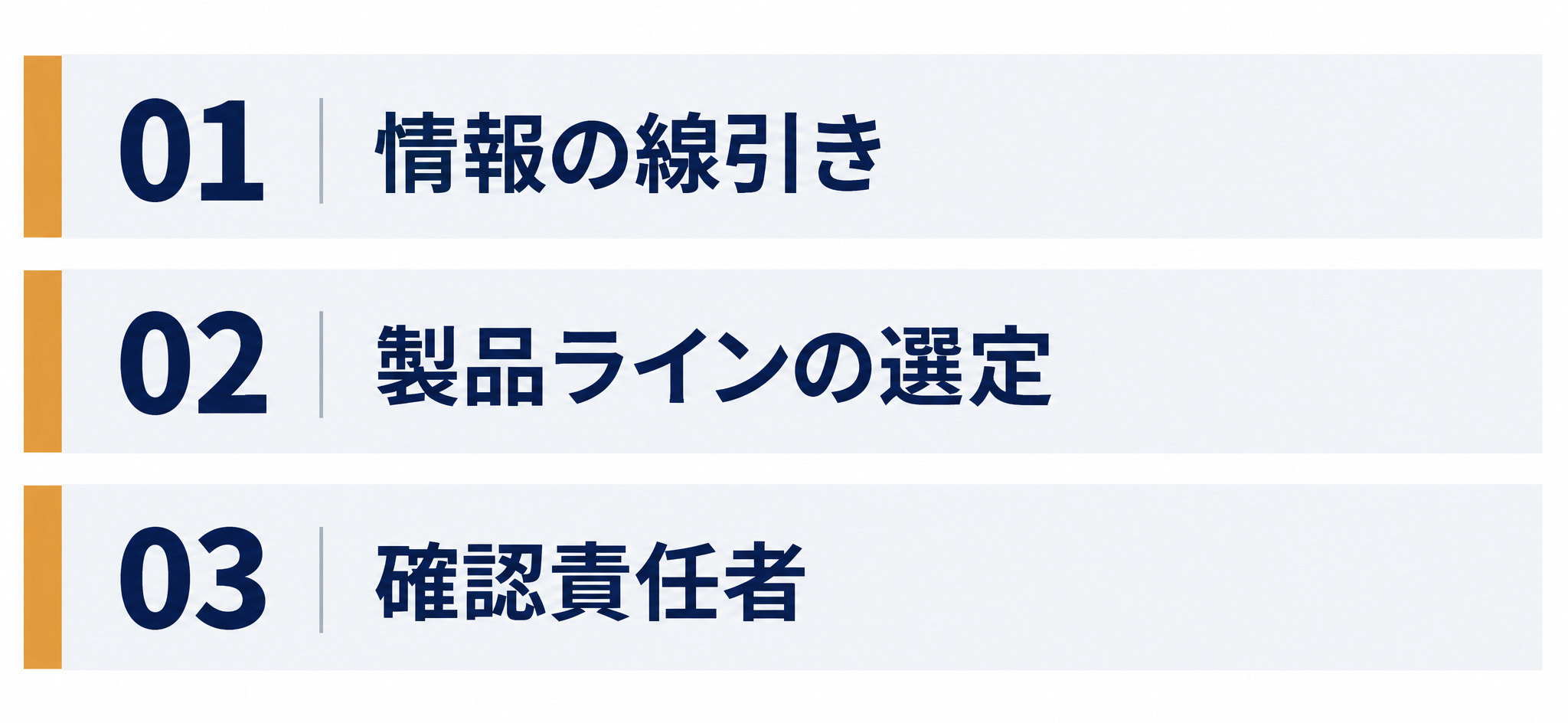
導入を検討するうえで、費用の次に確認しておきたいのが安全性と運用ルールです。Claudeを社内で広げる前に、次の3点を決めておくと後戻りが減ります。
機密情報・個人情報の入力を避ける
顧客の個人情報や未公開の経営情報は、原則としてそのまま入力しない運用にします。どの情報なら入力してよいかを社内で分類し、判断を個人任せにしないことが重要です。
入力したデータが学習に使われるかをプランごとに確認する
業務で使う前に確認しておきたいのが、入力した内容がAIモデルの学習に使われるかどうかです。Claudeでは、個人向けのプランと法人向けのプランで扱いが分かれています。
無料・Pro・Maxの個人向けプランでは、設定画面の「プライバシー」にあるモデルの改善に協力する設定がオンの場合、会話が今後のモデルの学習に使われることがあります。オフにすると、以降の新しい会話は学習に使われません。Anthropicの利用規約改定の告知によると、学習への利用を許可した場合はデータの保存期間が5年に延び、許可しない場合は従来の30日のままです。
一方、TeamプランやEnterpriseプラン、APIは法人向けの規約で提供されており、この個人向けの変更の対象外です。
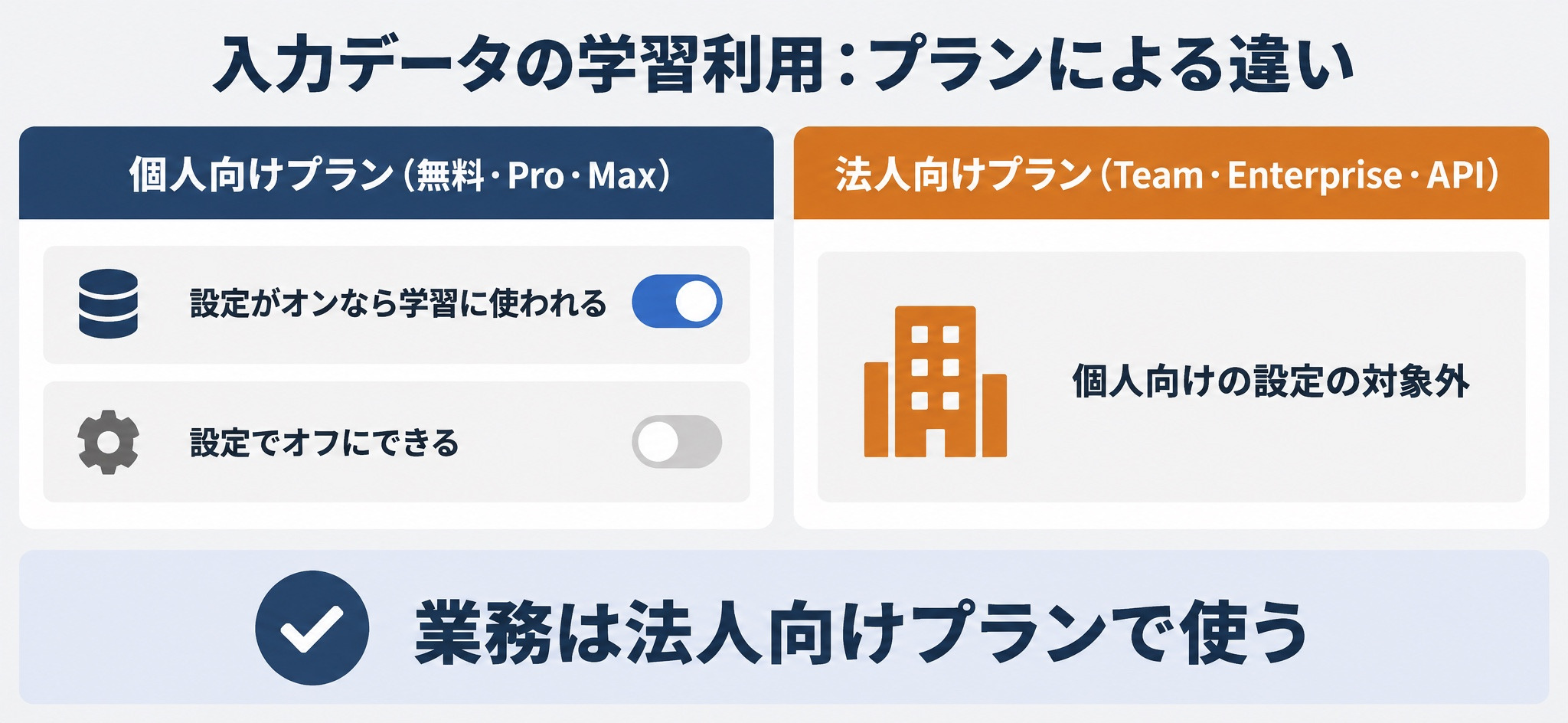
社員が個人で契約したアカウントを業務に使うと、この設定を会社が管理できません。業務で使うなら、法人向けプランで組織として契約し、個人アカウントへの業務データの入力を禁止する、という線引きを最初に決めておくのが確実です。
出力内容は事実確認をしてから使う
Claudeの出力は下書きであって成果物ではありません。社外に出す文書、数値を含む資料、法務・労務に関わる記述は、担当者が確認してから使う運用を徹底します。
利用ルールを整備してから広げる
- 入力してよい情報・いけない情報の線引きを文書化する
- 部署ごとに使う製品ライン(Chat・Cowork・Claude Code)を決める
- 出力の確認責任者を業務ごとに決めておく
この3点を先に決めておくと、利用が広がったあとに起きる手戻りを抑えられます。
実際の進め方は、次の順番が現実的です。
- DX推進担当が、対象の部署と業務を2〜3個選ぶ:前述の3条件に当てはまる業務から選び、部署の責任者の了承を取ります
- 情報システム部門が、入力してよい情報を分類する:公開情報、社内限定、機密、個人情報の4段階程度に分け、Claudeに入れてよい段階を決めます。コネクタでつなぐサービスもこの時点で決めます
- 対象部署の数名で、2〜4週間試す:使った業務、かかった時間、出力を直した箇所を簡単に記録してもらいます
- DX推進担当が結果をまとめ、ルールを見直す:効果が出た業務と出なかった業務を分け、誤りが多かった使い方は手順を変えるか対象から外します
- 経営層の承認を得て、次の部署へ広げる:試した部署の記録を手本として共有し、同じ手順で対象を増やします
最初の試行で大きな成果を狙うより、この手順を一度回して社内に記録を残すことを目標にすると、全社展開の際の説明がしやすくなります。
まとめ
本記事では、Claudeでできることを機能・部署・製品ラインの3つの切り口で整理しました。
- Claudeでできることは、文章作成・コード生成・データ分析・ファイル読解の4分野に整理できます
- 部署別では、情シスは問い合わせ対応とマニュアル整備、企画マーケはリサーチと構成案、営業バックオフィスは議事録整形と帳票読み取りが導入しやすい領域です
- 製品ラインはChat・Cowork・Claude Code・Claude Desktopの4つがあり、任せる仕事の粒度で使い分けます
- 事実の正確性は保証されないため、出力は下書きとして扱い、人が確認する運用を前提にします
- 業務で広げる前に、入力してよい情報の線引きと確認責任者を決めておくことが定着の条件になります
Claudeの導入・活用は「リベルクラフト」へ
Claudeでできることは分かったものの、自社のどの業務から始めればよいか判断がつかない、と感じた方も多いのではないでしょうか。
リベルクラフトでは、AI・データ活用における戦略立案から実装、社内での運用定着までをワンストップでご支援しています。単にツールを導入するのではなく、業務の棚卸しから始めて「どの部署のどの仕事をAIに任せるか」を一緒に設計するため、導入したまま使われないという状態を避けられます。
こんなニーズをお持ちの方に最適です。
- Claudeをはじめとする生成AIを、自社のどの業務から導入すべきか整理したい
- 社内の情報を踏まえた回答ができるよう、RAGなどの仕組みとあわせて構築したい
- 情報の取り扱いルールを含めて、全社展開の設計を相談したい
⇨リベルクラフトへの無料相談はこちら
この記事を書いた人

慶應義塾大学で金融工学を専攻。 卒業後はスタートアップのデータサイエンティストとして、AI・データ活用コンサルティング事業などに従事。 その後、株式会社セブン&アイ・ホールディングスにて、小売・物流事業におけるAI・データ活用の推進に貢献。 株式会社リベルクラフトを設立し、AIやデータサイエンスなどデータ活用領域に関する受託開発・コンサルティングや法人向けトレーニング、教育事業を展開。