Claude Coworkとは。できること・使い方・料金を解説

「Claude Coworkという名前を聞くけれど、通常のClaudeと何が違うのかわからない」「自社の業務で使えるものなのか判断したい」という方も多いでしょう。
Claude Coworkは、Claudeがチャットで答えるだけでなく、パソコンの中のファイルやブラウザを実際に操作して作業を進めるための使い方です。ただし、AIに操作権限を渡す以上、企業で使うには機能を知るだけでは足りず、権限設計やデータの扱いまで含めた確認が必要になります。
そこで本記事では、
・Claude Coworkでできることと料金プラン
・セットアップから初回タスクまでの使い方
・Claude Code、通常のClaudeとの違いと使い分け
・企業で導入する前に確認すべき権限・セキュリティの論点
を解説します。自社への導入を検討している情報システム部門やDX推進担当の方は、最後までご覧ください。
「Claude Coworkを自社の業務にどう組み込めばよいか相談したい」という方はリベルクラフトへご相談ください。
⇨リベルクラフトへの無料相談はこちら
Claude Coworkとは
Claude Coworkとは、Anthropic社が提供するClaudeを、チャットでの応答役ではなく実際に手を動かす作業者として使うための機能です。ファイルを開いて中身を読み、表計算やスライドを作成し、ブラウザを操作して情報を集めるところまでを、指示に沿って自分で進めます。
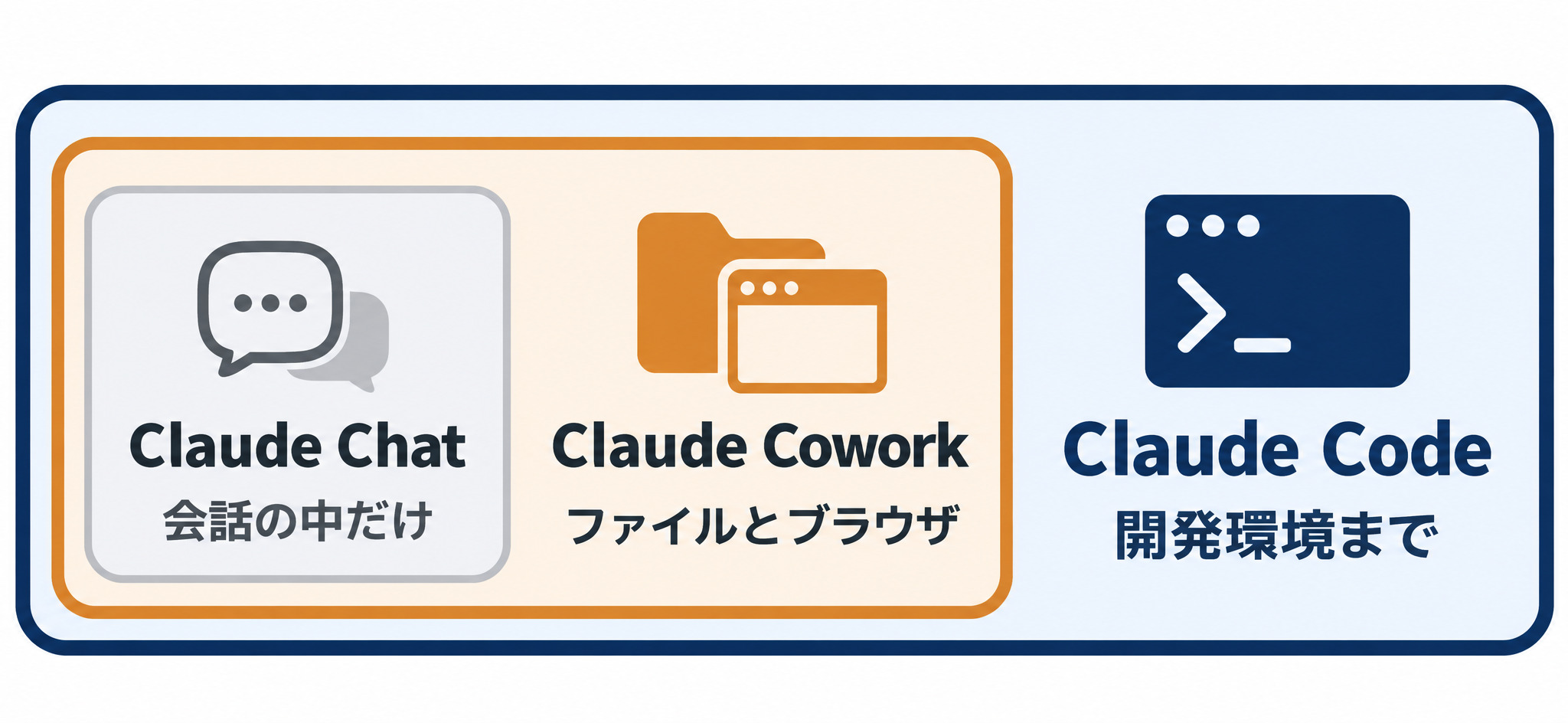
通常のClaude(チャット)との違い
通常のClaudeは、質問に対して文章やコードを返すところまでが役割です。返ってきた内容をファイルに貼り付けたり、必要な資料を探して読み込ませたりする作業は利用者が行います。
一方のClaude Coworkは、この「利用者が手を動かしていた部分」まで引き受けます。具体的な違いは次の3点です。
- 作業対象:チャットは会話画面の中で完結しますが、Coworkはパソコン内のフォルダやファイルを直接読み書きします
- 作業の連続性:チャットは1往復ごとに利用者の入力が必要ですが、Coworkは複数の手順を続けて実行します
- 成果物の形:チャットの出力はテキストですが、Coworkは表計算ファイルやスライドなど、そのまま使える形式で保存します
作業の途中経過は画面上で確認できます。どのファイルを開き、どのツールを使い、どう判断したかが手順ごとに表示されるため、任せきりにせず内容を追いながら進められます(出典:Claude Cowork公式ページ)。
Claude全体の使い方の整理は別記事にまとめています。
参照記事:Claudeの使い方を決める4つの判断軸
Claude Coworkが登場した背景
Claude Coworkは2026年1月にリサーチプレビューとして公開されました。当初はmacOS版かつMaxプラン限定でしたが、2月にWindowsへ対応し、2026年4月9日に一般提供へ移行しています。この段階でPro以上の有料プラン全体に追加料金なしで開放されました(出典:Vellum「Official Claude Cowork Breakdown」)。
背景にあるのは、生成AIの使われ方が「聞いて答えてもらう」から「任せて仕上げてもらう」へ移ってきたことです。AIが自分で手順を組み立てて実行する仕組みはAIエージェントと呼ばれ、Claude Coworkもその流れに位置づけられます。
参照記事:AIエージェントの仕組み
その後も機能追加は続いており、2026年5月にはエージェントを業務単位で管理するManaged Agents関連の仕組みが発表されました。2026年8月25日には通常のClaudeとCoworkでメモリが統合され、チャットで伝えた前提をCowork側でも踏まえて動くようになっています(出典:TechCrunch、The Register)。
Claude Coworkでできること
ここまでClaude Coworkの位置づけを整理しました。次に、実際にどのような作業を任せられるのかを機能ごとに見ていきます。
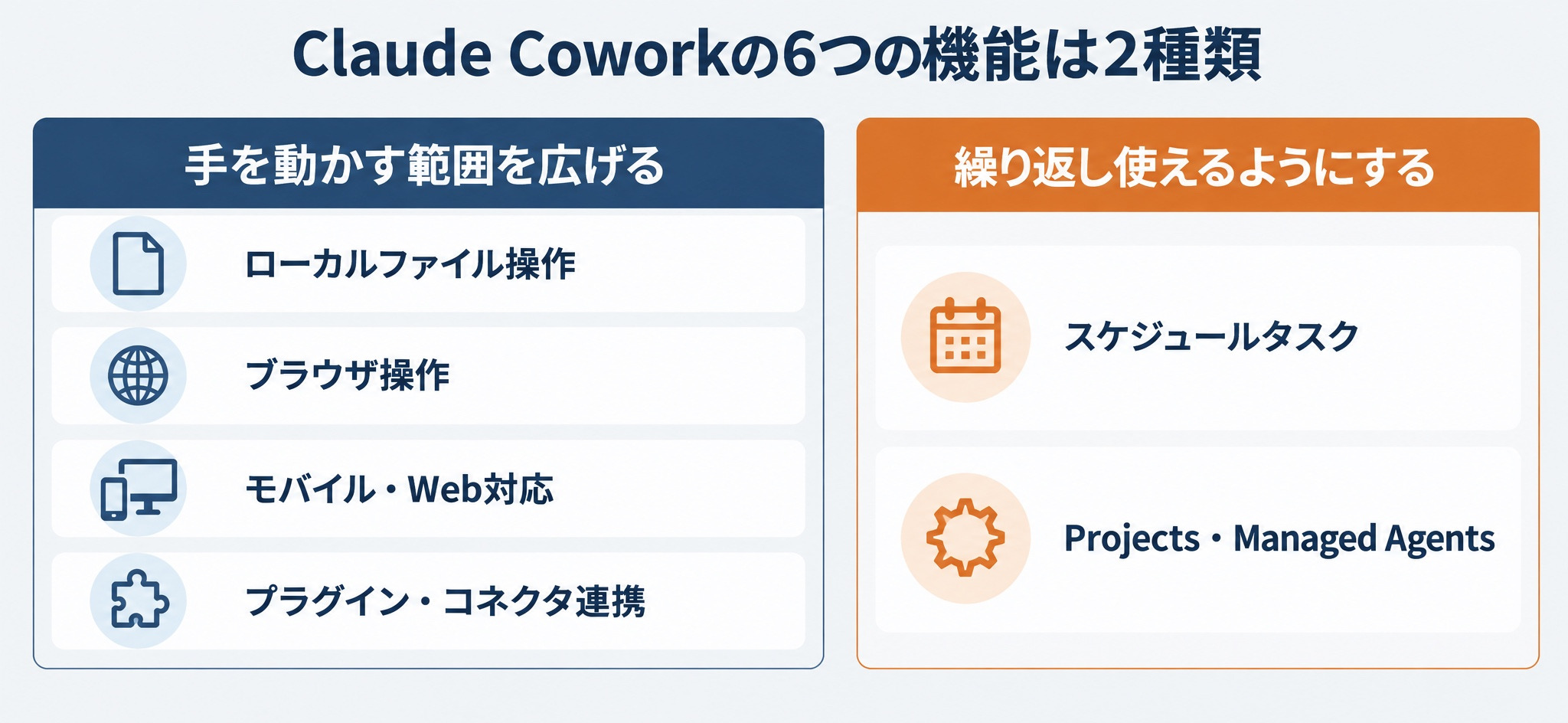
主な機能は次の6つです。
| 機能 | 内容 | 向いている業務 |
|---|---|---|
| ローカルファイル操作 | フォルダ内のファイルを読み込み、編集・新規作成する | 資料作成、データ整理 |
| ブラウザ操作 | 内蔵ブラウザでサイト閲覧・フォーム入力を行う | 調査、Webサービスへの入力 |
| スケジュールタスク | 日次・週次・月次で決まった作業を自動実行する | 定例レポート、定期チェック |
| モバイル・Web対応 | 外出先から指示を出し、進捗を確認する | 移動中の依頼、確認 |
| プラグイン・コネクタ連携 | 外部サービスと接続してデータをやり取りする | 業務システムとの連携 |
| Projects・Managed Agents | 特定業務に合わせた設定を保存して繰り返し使う | 反復業務の型化 |
この表のとおり、Claude Coworkの機能は「手を動かす範囲を広げるもの」と「繰り返し使えるようにするもの」の2種類に分かれます。以下、それぞれを詳しく見ていきます。
ローカルファイルの直接操作と成果物作成
Claude Coworkの中心となる機能です。指定したフォルダ内のファイルを読み込み、内容を踏まえて新しいファイルを作成します。
例えば、月次の売上データが入ったCSVファイルを渡し、「前月比の増減が大きい商品を抽出して、要因の仮説とあわせて表にまとめてほしい」と指示すると、集計から表計算ファイルの作成までを続けて実行します。手作業で行っていた「ファイルを開く、数字を拾う、別のファイルにまとめる」という工程が1回の指示で済みます。
対応する形式は表計算ファイル、文書ファイル、スライド、PDF、テキストなど、業務でよく使うものが中心です。
複数のファイルをまたぐ作業にも対応します。例えば、部門ごとに分かれた10個の報告書ファイルを読み込み、共通する課題を抽出して1枚のサマリーにまとめる、といった依頼が可能です。人が同じことをすると読み込みだけで数時間かかる作業が、実行中に別の仕事を進められる形になります。
一方で、ファイルの内容が画像として埋め込まれたPDFや、複雑な数式が入り組んだ表計算ファイルは、読み取りの精度が落ちる場合があります。重要な数値を扱う作業では、抽出結果を元データと突き合わせる工程を運用に組み込んでおくと安全です。
ブラウザ操作
Claude Coworkは内蔵のブラウザを持っており、サイトの閲覧やフォームへの入力を行えます。以前はChrome拡張機能が必要でしたが、現在はCowork単体で完結します。
競合他社のサービス内容を複数サイトから集めて比較表にする、社内システムの管理画面から必要な数値を拾ってレポートに反映する、といった使い方が想定されます。ただし、ログインが必要なサイトやフォームの送信を伴う操作は、後述する権限設計の対象として扱いを決めておく必要があります。
ブラウザ操作は、調べた内容をそのままファイルに落とし込めるのが利点です。従来は「調べる」「メモする」「表にまとめる」が別々の作業でしたが、Claude Coworkでは調査から成果物作成までが1つの流れになります。例えば「業界の主要5社について、公開されている料金体系を調べて比較表にまとめてほしい」と指示すれば、サイト閲覧と表作成が続けて行われます。
ただし、Webサイトの情報には古い内容や誤りが含まれることがあります。集めた情報をそのまま社外向けの資料に使う場合は、出典を確認する工程を残してください。
スケジュールタスク(定期自動実行)
日次・週次・月次のスケジュールを設定し、決まった作業を自動で実行させられます。
毎週月曜の朝に前週の売上データを集計してレポートを更新する、月初に前月分の経費データを整理する、といった定例業務が対象です。人が着手を思い出す必要がなくなるため、「やること自体は決まっているが後回しになりがちな作業」に向いています。
スケジュールタスクを設定する際は、実行結果を誰がいつ確認するかもあわせて決めておくことをおすすめします。自動で回り続ける仕組みは、動いていること自体に気づきにくくなります。参照元のファイル名が変わった、データの形式が変わったといった変化があると、成果物の内容が意図と合わなくなる場合があるためです。
運用では、担当者が始業してすぐの時刻にタスクが動くよう設定し、出社したら結果を確認できる形にしておくと、異常に気づきやすくなります。
モバイル・Web版からの指示
Web版とモバイル版がベータとして提供されており、パソコンの前にいなくても指示を出せます。移動中に作業を依頼しておき、席に戻ったときには結果ができている、という進め方が可能です。
ベータ段階のため提供範囲は変わる可能性があります。全社展開を前提に検討する場合は、導入時点での提供状況を確認してください。
プラグイン・コネクタによる外部サービス連携
社内で使っている外部サービスと接続し、データを取得したり書き込んだりできます。ファイル共有サービスやコミュニケーションツールなど、業務データが置かれている場所とつなぐことで、手元にファイルを落とさずに作業を進められます。
連携先を増やすほど便利になりますが、同時にClaude Coworkが触れるデータの範囲も広がります。どのサービスと接続するかは、利便性とリスクの両面から決めることになります。
Projects・Managed Agentsによる型化
特定の業務向けに、参照するファイルや前提条件、出力形式を設定として保存できます。毎回同じ説明を書かなくても、同じ品質の成果物が得られるようになります。
例えば「月次レポート作成」という設定を作り、参照するデータの場所と出力フォーマットを登録しておけば、次月以降は実行を指示するだけで済みます。属人化しやすい定型業務を、担当者が変わっても同じ手順で回せる形に整えられます。
Claude Coworkの料金プランと利用条件
ここまで機能を確認しました。次に、これらを使うために必要なプランと費用を整理します。
Claude Coworkは有料プラン専用の機能です。機能そのものはプランによる差がなく、違うのは使用量の上限という点が特徴です。
| プラン | 月額(米ドル) | Claude Coworkの利用 | 想定する使い方 |
|---|---|---|---|
| Free | 0 | 利用できない | Claude Coworkの対象外 |
| Pro | 20 | 利用できる | 個人での試験導入 |
| Max | 100〜 | 利用できる | 使用量が多い個人利用 |
| Team | 20(年払い・1人あたり) | 利用できる | 部門単位での利用 |
| Enterprise | 個別見積 | 利用できる | 全社導入、管理機能が必要な場合 |
料金は変更される場合があるため、契約前に公式サイトで最新の金額を確認してください。
Pro・Max・Team・Enterpriseでの違い
プランの違いは主に3点です。
- 使用量の上限:上位プランほど1日あたりに実行できる作業量が増えます。長時間かかる分析や大きなファイルの処理を繰り返す場合、Proでは上限に達することがあります
- 管理機能:TeamとEnterpriseでは、組織の管理画面からメンバーの利用範囲を設定できます。Enterpriseでは管理者がCoworkの利用可否そのものを制御できます
- 契約単位:Team以上は複数名での契約が前提です。Teamには標準シートと、使用量が5倍になる上位シートがあります
部門で試すのであればTeam、全社展開で利用状況の管理まで求めるのであればEnterprise、という選び方になります。
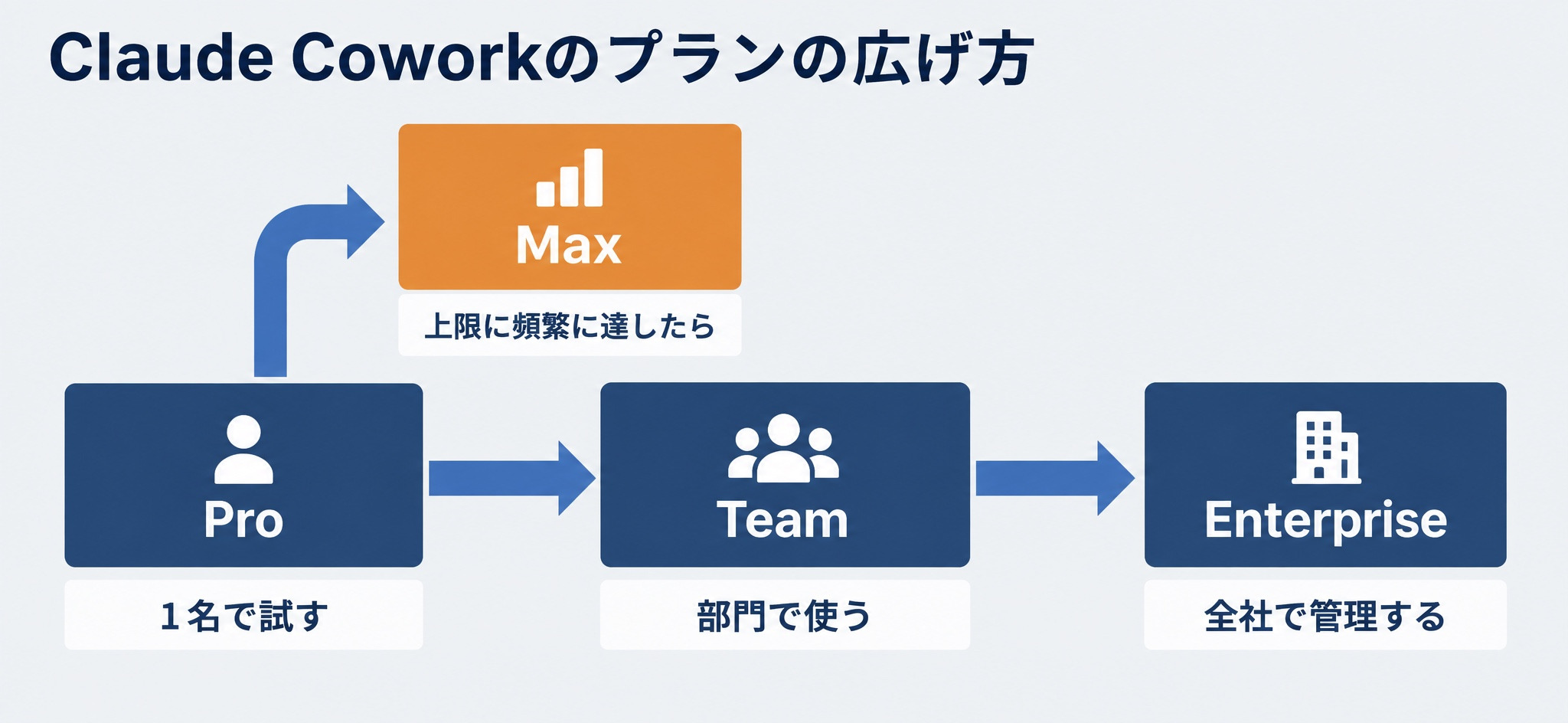
使用量の考え方について補足します。Claude Coworkの作業は、扱うファイルの量や手順の複雑さによって消費量が変わります。数十行の表を整形する作業と、10個のファイルを読み込んで分析する作業では負荷が異なるため、「1日に何回まで」という単純な回数では見積もれません。
実務での目安としては、資料作成やデータ整理を1日に数件依頼する程度であればProで足りるケースが多く、分析やレポート生成を1日中回すような使い方になるとMax以上が必要になります。判断がつかない場合は、担当者1名がProで1か月試し、上限に達する頻度を見てから拡大するのが確実です。
無料プランでは使えない点に注意
Claude Coworkは無料プランでは利用できません。「まず無料で試してから稟議を上げる」という進め方ができないため、検証の段階から有料契約が必要になります。
まずはPro契約1つで担当者が実際の業務データを使って試し、成果物の品質と作業時間の削減幅を確認したうえで、Team以上への拡大を判断する進め方が現実的でしょう。
Claude Coworkの使い方
料金と利用条件が分かったところで、実際に使い始めるまでの手順を見ていきます。
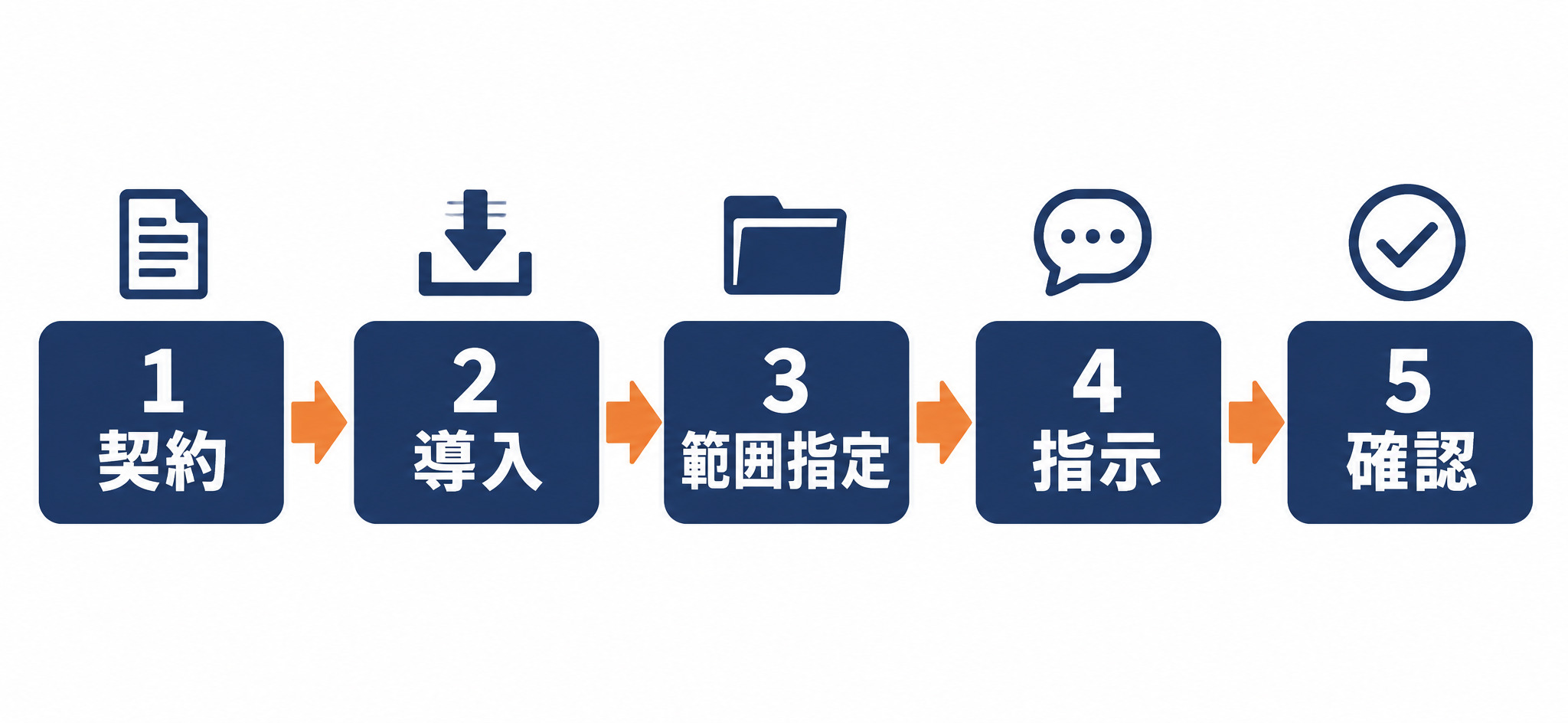
セットアップの手順
Claude Coworkは、Claudeのデスクトップアプリから利用します。対応環境はmacOS、Windows(x64およびarm64)、ChromeOS、Linuxです。
- 有料プラン(Pro以上)を契約する
- 公式サイトから利用中のOS向けのデスクトップアプリをダウンロードする
- アプリを起動し、契約済みのアカウントでログインする
- Claude Coworkに切り替え、作業対象とするフォルダを指定する
- アクセスを許可する範囲を確認する
4番目のフォルダ指定が重要です。ここで指定した範囲がClaude Coworkの作業対象になるため、業務で使うファイルだけを含む専用フォルダを用意しておくと、意図しないファイルに触れる可能性を減らせます。
初回タスクの指示から実行までの流れ
セットアップが済んだら、実際に作業を依頼します。流れは次のとおりです。
- 依頼内容を書く:何をどうしたいかを文章で指示します
- 計画を確認する:Claude Coworkが手順を提示するので、内容が想定と合っているか確認します
- 実行を承認する:問題なければ実行させます。ファイルの書き換えなど影響の大きい操作では、都度確認が入ります
- 経過を見る:どのファイルを開き、どう処理したかが順に表示されます
- 成果物を確認する:できあがったファイルを開いて内容を検証します
最初の数回は経過を丁寧に確認し、指示の書き方と成果物の品質の関係を掴んでおくと、その後の運用が安定します。
効果的な指示の書き方
Claude Coworkへの指示は、チャットで質問するときよりも具体的に書く必要があります。
- 対象を明示する:「売上データ」ではなく「salesフォルダ内の2026年8月分のCSV」のように、どのファイルかを特定できる形で書きます
- 成果物の形を指定する:「まとめて」ではなく「商品カテゴリ別の増減率を含む表を、Excelファイルで作成して」のように、出力形式まで指定します
- 判断基準を渡す:「増減が大きいもの」ではなく「前月比±10%以上のもの」のように、判断の閾値を数字で示します
日本語での指示に対応しているため、英語で書き直す必要はありません。ただし、社内でしか通じない略語や独自の用語は、初回は補足を添えたほうが意図どおりに動きます。
指示の形が決まらない場合は、次の型に当てはめて書くと過不足が出にくくなります。
【コピペ用プロンプト】
【対象ファイル】
{フォルダ名}内の{ファイル名や条件}

【やってほしいこと】
1. {手順1}
2. {手順2}
3. {手順3}

【判断基準】
- {数値やルールで示した基準}

【成果物】
{ファイル形式}で{保存先}に保存してください。
ファイル名は{命名ルール}としてください。

【注意点】
- 元のファイルは変更せず、複製に対して作業してください
- 判断に迷う箇所があれば、実行を止めて確認してください
最後の「判断に迷う箇所があれば止める」という一文を入れておくと、想定外のデータが混ざっていた場合に、そのまま処理を進めずに確認を求める動きになります。定型業務ほど、この一文の有無が結果の安定性に効いてきます。
ここまでClaude Coworkの使い方について解説しましたが、「便利そうなのは分かったが、自社のどの業務から任せてよいのか社内だけでは判断しづらい」という方は、リベルクラフトへご相談ください。
リベルクラフトでは、業務フローを一緒に棚卸しし、Claude Coworkに任せられる範囲と人の確認を残すべき範囲を切り分ける支援が可能です。ただ、ツールの使い方を伝えるだけでなく、権限設計や社内データの扱い方まで含めて導入初期から伴走できるため、試験導入で終わらせず現場で回る形まで持っていけます。
以下のリンクからまずは詳細をチェックしてみてください。
⇨リベルクラフトへの無料相談はこちら
Claude Code・Claude Chatとの違いと使い分け
使い方が分かったところで、名前の似ているClaude CodeやClaude Chatとの違いを整理します。この3つは競合するものではなく、任せる作業の範囲が異なります。
| 項目 | Claude Chat | Claude Cowork | Claude Code |
|---|---|---|---|
| 主な利用者 | 全職種 | 非エンジニアの業務部門 | エンジニア |
| 操作画面 | ブラウザ・アプリ | デスクトップアプリ | コマンドライン |
| 作業対象 | 会話画面の中 | ファイル、ブラウザ | ソースコード、開発環境 |
| 成果物 | テキスト | 表計算、スライド、文書 | コード、コミット |
| 向いている作業 | 相談、文章作成 | 資料作成、データ整理 | 開発、リファクタリング |
この表のとおり、Claude Chatは考える相手、Claude Coworkは事務作業を進める相手、Claude Codeは開発作業を進める相手という役割分担になります。
権限範囲の違い
3つの違いは、AIに渡す権限の広さとして捉えると整理しやすくなります。
Claude Chatはファイルを渡した分しか見られないため、権限の範囲が最も狭い状態です。Claude Coworkは指定したフォルダとブラウザ操作まで広がります。Claude Codeは開発環境全体を対象とし、コマンドの実行まで含むため最も広くなります。
権限が広いほど任せられる作業は増えますが、確認すべき範囲も増えます。業務部門で使う場合は、権限が中間にあるClaude Coworkが扱いやすい選択肢になります。
業務別の使い分け
判断の目安は次のとおりです。
- 調べる、考える、文章を作る:Claude Chat
- 手元のファイルを使って成果物を作る、定型作業を繰り返す:Claude Cowork
- ソースコードを書き換える、開発の流れに組み込む:Claude Code
両方を使う必要があるかという点については、業務部門であればClaude Coworkだけで完結する場合がほとんどです。エンジニアが開発業務でClaude Codeを使い、同じ人が資料作成でClaude Coworkを使う、といった併用は問題なく行えます。
組織で導入する場合の併用パターンとしては、次の3つが現実的です。
- 部門で分ける:開発部門はClaude Code、業務部門はClaude Coworkと役割で分ける方法です。管理がわかりやすく、最初の導入で選ばれやすい形です
- 人ごとに併用する:技術と業務の両方を担う担当者が、作業内容に応じて使い分ける方法です。同じ契約の中で切り替えられるため、追加の手続きは要りません
- 工程で分ける:データの前処理をClaude Codeで自動化し、その出力を使ったレポート作成をClaude Coworkで行う、というように工程で分担する方法です
導入初期は1番目の「部門で分ける」形から始め、使い方が定着してから範囲を広げていくと、社内の混乱が起きにくくなります。
Claude Coworkを企業で導入する際の注意点
使い分けが分かったところで、実際に会社で使う際に確認しておくべき点を整理します。Claude Coworkはファイルを操作できる分、チャット型のAIとは異なる観点での確認が必要です。
権限設計とサンドボックスの範囲
最初に決めるべきは、Claude Coworkがアクセスできる範囲です。
- 作業対象フォルダを業務用に限定し、個人ファイルや他部門のデータを含めない
- 人事情報や顧客の個人情報が入ったフォルダは対象から外す
- ファイルの削除や上書きを伴う操作は、都度承認を必須にする
- 元ファイルを直接書き換えず、複製に対して作業させる運用にする
誤ってファイルを消してしまうリスクについては、承認を挟む設定と、複製に対して作業させる運用の2つで実務上は抑えられます。バックアップの取得ルールとあわせて決めておくと安全です。
プロンプトインジェクションなどのセキュリティリスク
Claude Coworkはブラウザでサイトを閲覧するため、閲覧先のページに埋め込まれた指示文をAIが受け取ってしまう可能性があります。これは間接プロンプトインジェクションと呼ばれる攻撃手法です。
対策としては次の3点が挙げられます。
- 信頼できないサイトを閲覧させる作業では、社内データを扱うフォルダへのアクセスを同時に許可しない
- 外部への送信を伴う操作(フォーム送信、メール送信など)は承認を必須にする
- 実行経過を確認し、指示していない操作が入っていないかを見る運用にする
1点目が特に重要です。攻撃が成立するのは「外部の情報を読み込む権限」と「社内データにアクセスする権限」を同時に持っている場合であり、この2つを1回の作業で重ねないという原則を持つだけでリスクは大きく下がります。調査はブラウザ操作のみの設定で行い、その結果を人が確認してから社内データと組み合わせる、という手順に分けるのが実務的です。
また、実行経過が画面に表示される仕組みは、この種のリスクに対する確認手段としても機能します。作業を任せきりにせず、想定外のファイルを開いていないか、指示にない外部送信が含まれていないかを見る習慣を、導入初期のうちに定着させておくとよいでしょう。
会話履歴・データの扱い
個人契約と法人契約ではデータの扱いが異なります。法人利用では、入力内容がモデルの学習に使われない契約形態を選べるため、社内データを扱う場合はTeam以上での契約が前提になります。
また、通常のClaudeとCoworkでメモリが共有される仕様になったため、チャット側で伝えた情報がCowork側の作業にも反映されます。便利な一方で、何が記憶されているかを把握しておく必要があります。管理画面から記憶内容を確認・削除できるため、運用ルールに点検のタイミングを含めておくとよいでしょう。
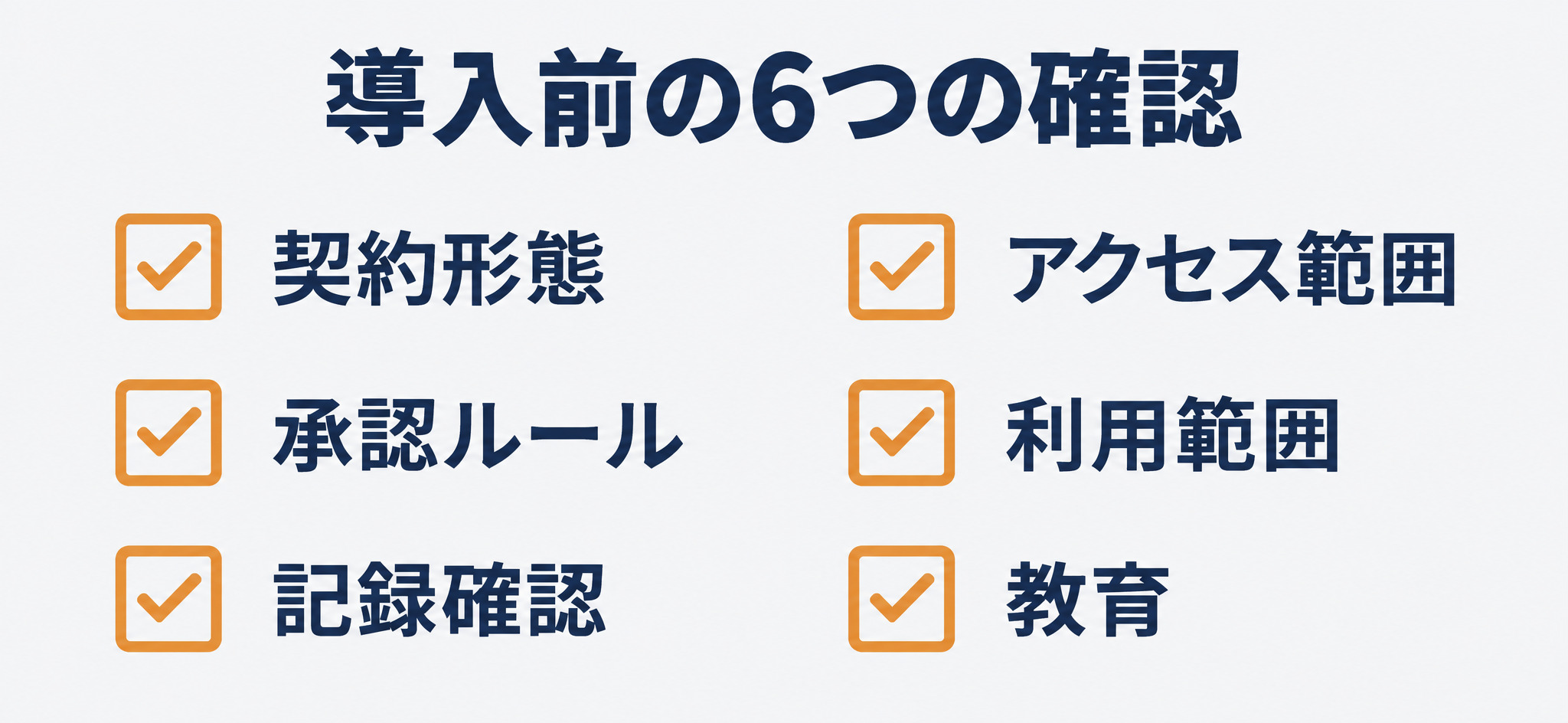
全社導入前のガバナンスチェックリスト
部門での試験導入から全社展開に進む前に、次の項目を確認しておくと判断がぶれにくくなります。
- 契約形態:入力内容が学習に使われない契約になっているかを確認します(情報システム部門、法務部門)
- アクセス範囲:対象フォルダに人事情報や個人情報が含まれていないかを確認します(情報システム部門、利用する各部門)
- 承認ルール:ファイルの削除や外部への送信操作に承認が入る設定になっているかを確認します(情報システム部門)
- 利用範囲:どの業務で使ってよいかを明文化します(利用する各部門、DX推進部門)
- 記録の確認:実行経過を誰がいつ点検するかを決めます(情報システム部門)
- 教育:指示の書き方と成果物の確認方法を利用者に共有します(DX推進部門)
この6項目のうち、実務で漏れやすいのは「利用範囲の明文化」と「記録の確認」です。ツールを配っただけで使ってよい業務の線引きがないと、判断が各担当者に委ねられ、結果としてリスクの高い使い方が混ざります。
利用範囲の明文化は、細かいルールブックを作る必要はありません。「使ってよい業務」「事前に相談が必要な業務」「使わない業務」の3分類で始めるだけでも、判断の基準が揃います。例えば次のような整理です。
- 使ってよい:社内データのみを扱う集計、公開情報の調査、社内向け資料の下書き
- 事前に相談:顧客名や取引条件を含むデータの処理、社外に提出する資料の作成
- 使わない:人事評価や採用選考に関わる情報、個人情報を含むデータの処理
この分類は運用しながら見直す前提で作ります。最初から細部まで詰めようとするより、まず粗く決めて、判断に迷った事例が出るたびに分類を更新していく進め方のほうが定着します。
記録の確認については、全件を点検する必要はありません。週に1回、実行履歴の中から数件を選んで、指示していない操作が入っていないかを見るだけでも、運用上の異常には気づけます。
Claude Coworkの業務活用事例
注意点を踏まえたうえで、実際にどのような業務で使えるかを見ていきます。ここでは代表的な4つの業務について、どこまで任せられて、どこから人の確認が必要になるかを整理します。
AIエージェント全般の活用事例は、別記事にまとめています。
参照記事:AIエージェントの活用事例
財務・経理レポートの自動作成
会計システムから出力したデータを読み込み、月次レポートの形に整える作業です。
- 任せられる範囲:数値の集計、前月比・前年同月比の算出、決まったフォーマットへの反映、増減が大きい項目の抽出
- 人の確認が必要な範囲:数値の妥当性判断、増減理由の確定、社外に出す資料としての最終確認
スケジュールタスクと組み合わせると、月初に自動で下書きが用意され、担当者は確認と考察の追記から始められます。
複数拠点データの統合・比較分析
拠点ごとに別々のファイルで管理されているデータを、1つの表にまとめて比較する作業です。
- 任せられる範囲:ファイル形式や項目名の違いの吸収、統合、拠点間の比較表作成
- 人の確認が必要な範囲:項目の対応付けが業務上正しいかの判断、異常値の解釈
拠点ごとに入力ルールが異なる場合、機械的な統合では意味がずれることがあります。最初の1回は対応付けを人が確認し、その内容を設定として保存しておくと以降が安定します。
契約書・社内ポリシーの一次レビュー
契約書のドラフトを読み込み、社内の標準条件と異なる箇所を洗い出す作業です。
- 任せられる範囲:標準ひな形との差分抽出、確認が必要な条項のリスト化、過去の類似契約との比較
- 人の確認が必要な範囲:法的な妥当性の判断、交渉方針の決定、最終承認
あくまで一次確認の効率化が目的です。法務担当者の確認を省く使い方には向きません。
営業案件の進捗整理
案件管理表と商談メモを突き合わせ、動きのない案件や次のアクションが未設定の案件を洗い出す作業です。
- 任せられる範囲:更新日からの経過日数の算出、アクション未設定案件の抽出、担当者別の一覧作成
- 人の確認が必要な範囲:優先順位の判断、顧客への対応方針の決定
週次のスケジュールタスクに設定しておくと、会議前に確認用の資料が揃った状態になります。
4つの事例に共通する進め方
ここまでの4事例を並べると、Claude Coworkが力を発揮する業務には共通点があります。
- 入力となるデータの置き場所が決まっている:どのフォルダのどのファイルを見ればよいかが明確な業務
- 作業手順が言語化できる:担当者が新人に説明できる程度に手順が定まっている業務
- 成果物の形が決まっている:毎回同じフォーマットで出力する業務
- 判断より整理の比重が大きい:情報を集めて並べる工程が作業時間の多くを占める業務
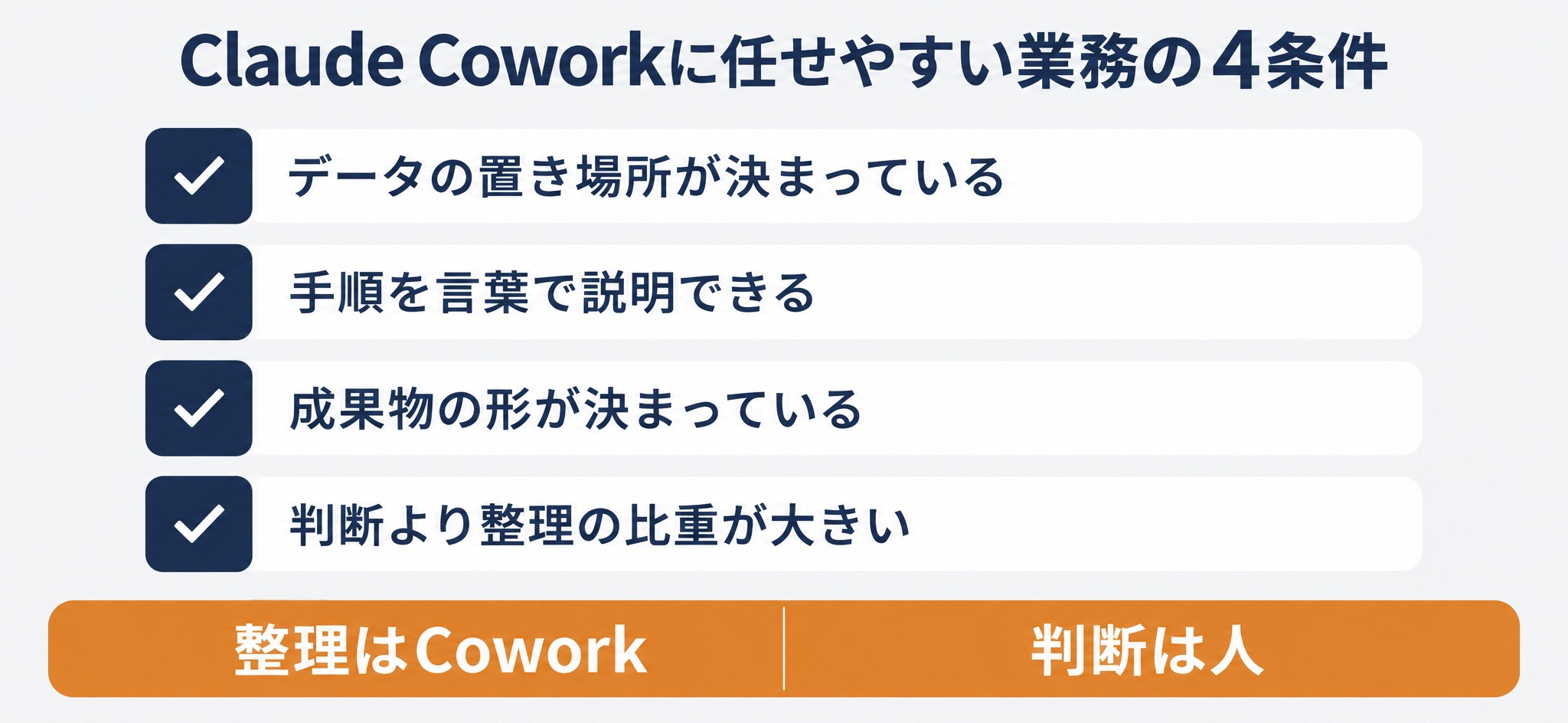
逆に、判断そのものが価値の中心にある業務(顧客との交渉方針、投資判断、人事評価など)は対象から外します。整理までを任せて、判断は人が担うという分担が、導入後の運用を安定させます。
着手する業務を選ぶ際は、この4つの条件に多く当てはまるものから始めると、初回の成功体験が得られやすくなります。
まとめ
本記事では、Claude Coworkの機能から企業導入時の確認事項までを解説しました。要点は次のとおりです。
- Claude Coworkは、Claudeがファイル操作やブラウザ操作まで行い、成果物を作るところまでを担う機能
- 主な機能はファイル操作、ブラウザ操作、スケジュールタスク、モバイル対応、外部サービス連携、業務設定の保存の6つ
- 利用にはPro以上の有料プランが必要で、無料プランでは使えない。機能はプラン共通で、違いは使用量の上限
- Claude Chat、Claude Cowork、Claude Codeは権限範囲が異なり、業務部門にはClaude Coworkが扱いやすい
- 企業導入では、アクセス範囲の限定、承認ルール、契約形態、利用範囲の明文化を先に決めておく
- 活用の際は、業務ごとに「任せる範囲」と「人が確認する範囲」を線引きしておくと運用が安定する
機能を把握することと、自社の業務に安全に組み込むことは別の作業です。どの業務から着手するかを決める段階で、権限設計とあわせて検討を進めることをおすすめします。
Claude Coworkの導入支援は「リベルクラフト」へ
「機能は分かったが、自社のどの業務から任せればよいか判断がつかない」と感じた方も多いのではないでしょうか。
リベルクラフトでは、AI・データ活用の戦略立案から実装、運用体制の構築までを一貫して支援しています。Claude Coworkのようなツールの導入においても、単に使い方を伝えるのではなく、業務フローの棚卸しから任せる範囲の線引き、権限設計、社内展開の進め方まで含めて伴走します。
次のようなご相談に対応しています。
- 自社のどの業務からAIに任せられるかを整理したい
- 社内データを扱う際の権限設計やセキュリティ要件を確認したい
- 試験導入で終わらせず、現場で継続して使われる形にしたい
- 全社展開に向けた社内ルールづくりを支援してほしい

⇨リベルクラフトへの無料相談はこちら
この記事を書いた人

慶應義塾大学で金融工学を専攻。 卒業後はスタートアップのデータサイエンティストとして、AI・データ活用コンサルティング事業などに従事。 その後、株式会社セブン&アイ・ホールディングスにて、小売・物流事業におけるAI・データ活用の推進に貢献。 株式会社リベルクラフトを設立し、AIやデータサイエンスなどデータ活用領域に関する受託開発・コンサルティングや法人向けトレーニング、教育事業を展開。