Claude Desktopとは?インストールから使い方・MCP設定まで解説
「ブラウザでClaudeを使っているが、デスクトップアプリを入れると何が変わるのか」「MCPで社内ツールとつなげると聞いたが、設定方法がわからない」という方も多いでしょう。
Claude Desktopは無料でインストールできますが、ブラウザ版との違いや、MCPの設定手順、法人PCに入れる際の確認事項までまとまった情報は多くありません。設定ファイルの場所ひとつ調べるだけで時間を取られることもあります。
そこで本記事では、
・Claude Desktopの位置づけとブラウザ版・Claude Codeとの違い
・対応OSとインストール手順
・MCPの設定方法(Desktop Extensionsと設定ファイル直接編集の両方)
・法人・チームで導入する際の注意点とトラブル対処法
についてわかりやすく解説します。社内でのAI活用を検討している情報システム部門・DX推進担当の方は、ぜひ最後までご覧ください。
「Claude Desktopを社内の業務システムとつなげて活用したい」という方は、リベルクラフトへご相談ください。
⇨リベルクラフトへの無料相談はこちら
Claude Desktopとは。ブラウザ版・Claude Code Desktopとの違い
Claude Desktopとは、Anthropic社が提供するClaudeのデスクトップアプリケーションです。 ブラウザを開かずにClaudeと対話でき、ショートカットキーによる即時起動や、ローカルファイルの読み込みといったデスクトップアプリならではの機能が使えます。
Claude Desktopの位置づけ
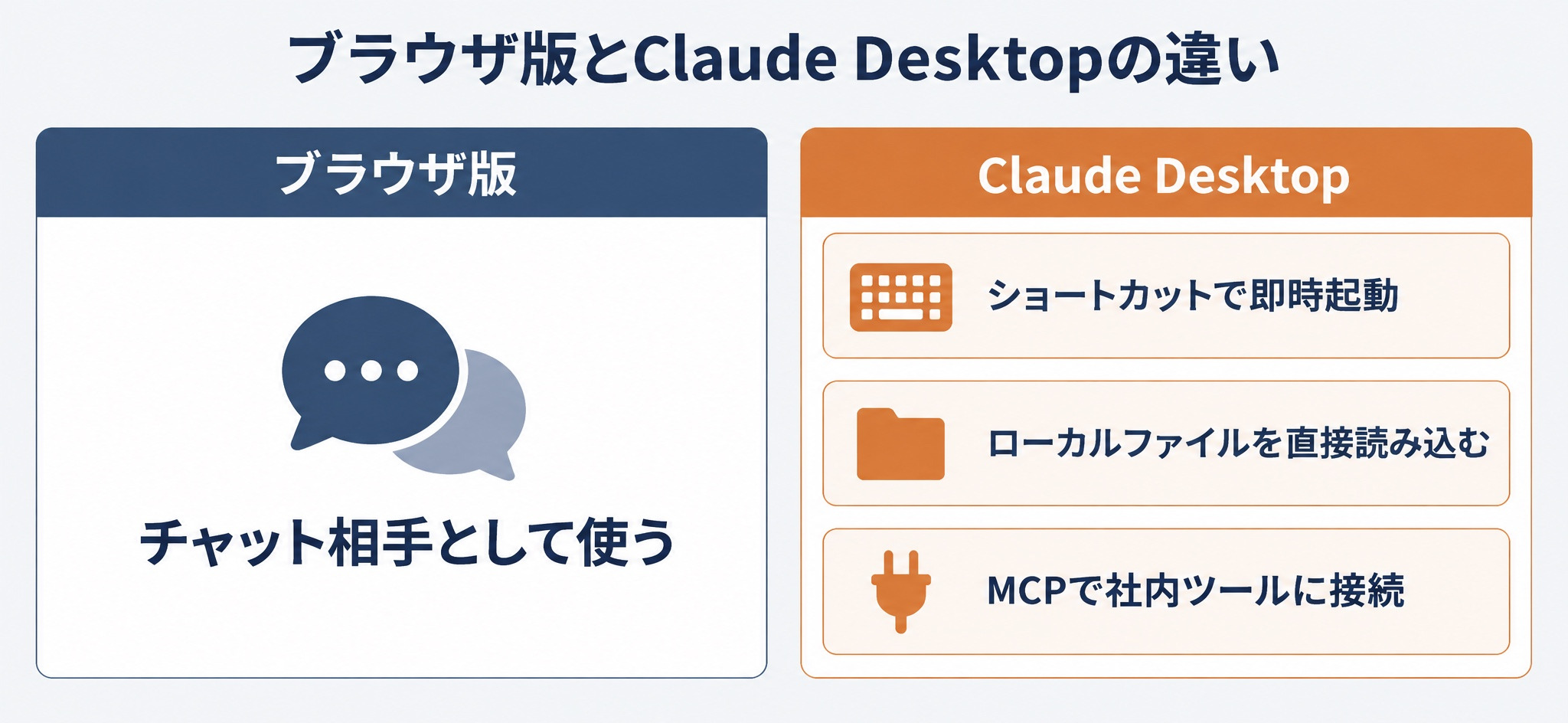
Claudeにはブラウザで使うWeb版(claude.ai)、スマートフォンアプリ、デスクトップアプリという複数の入口があります。このうちデスクトップアプリだけが持つ強みが、ローカル環境との接続です。 具体的には次の3点がブラウザ版との実用上の違いになります。
- グローバルショートカットで即時起動できる:作業中の画面から手を離さずに呼び出せます
- ローカルファイル・スクリーンショットを直接読み込める:ブラウザ版のようにアップロード操作を挟まずに済みます
- MCPでローカルのツール・データに接続できる:後述するMCP設定により、PC内のファイルや社内システムを参照させられます
つまり、Claudeを「チャット相手」として使うだけならブラウザ版で足ります。一方、自分のPC上のファイルや社内ツールと連携させたい場合はデスクトップアプリが前提になります。
「Claude Desktop」と「Claude Code Desktop」を混同しない
検索していると「Claude Code Desktop」という言葉も出てきます。混乱しやすいので先に整理しておきます。
- Claude Desktop:デスクトップアプリ本体を指します。Chat・Cowork・Codeの各タブを含む器にあたる部分です
- Claude Code Desktop:そのアプリ内にある「Code」タブを指します。ローカルのコードベースを読み書きするコーディング支援の機能です
Claude Code Desktopは、Claude Desktopとは別のアプリではありません。 Claude Desktopの中にあるタブのひとつを指す呼び方です。もともとClaude Codeはターミナルで動かすコマンドラインツールとして提供されていましたが、デスクトップアプリからもGUIで扱えるようになった、という関係になります。
なお、Claude Codeそのものの操作方法(プロンプトの書き方やセッション管理)はここでは扱わず、タブの位置づけの紹介にとどめます。
Claude Desktopの対応OSとインストール手順
Claude Desktopが何をするアプリかを整理したところで、次は実際に自分のPCへ導入する手順に進みます。
対応OS
2026年9月時点の対応状況は次のとおりです。
| OS | 対応状況 | 補足 |
|---|---|---|
| Windows | 正式対応 | Windows 11(64bit)が基本。システムトレイ常駐とグローバルショートカット(Alt+Space)に対応 |
| macOS | 正式対応 | Apple Silicon・Intelの双方に対応 |
| Linux | ベータ提供 | Ubuntu・Debian系で2026年6月末からベータ公開 |
Linux版はベータ扱いのため、業務での常用を前提にする場合は動作検証を挟むことをおすすめします。
インストール手順
インストール手順はWindowsとmacOSでほぼ共通です。ダウンロードページでOSを選ぶ部分だけが異なります。
- 公式ダウンロードページにアクセスする:claude.ai/download を開きます
- 自分のOSを選んでインストーラーを取得する:ページ側で自動判定されることもありますが、異なっていれば手動で選び直します
- インストーラーを実行する:Windowsは
.exe、macOSは.dmgを開いてアプリケーションフォルダへ移動します - アプリを起動してサインインする:既存のClaudeアカウント(Google連携またはメールアドレス)でログインします
- 起動設定を確認する:Windowsではシステムトレイ常駐を有効にすると、Alt+Spaceでどの画面からでも呼び出せます
インストール自体は無料で、無料プランのアカウントでもアプリを入れて使い始められます。プランによる機能差については後述します。
Linux(ベータ)の配布形式は .deb パッケージまたはAppImageです。ベータ版は仕様が変わることがあるため、導入前に公式サポートページで最新の手順を確認してください。
Claude Desktopの3つのタブ(Chat・Cowork・Code)の使い分け
インストールが終わってアプリを開くと、複数のタブが表示されます。ここで「どれを使えばいいのか」で迷いやすいため、判断軸を整理します。
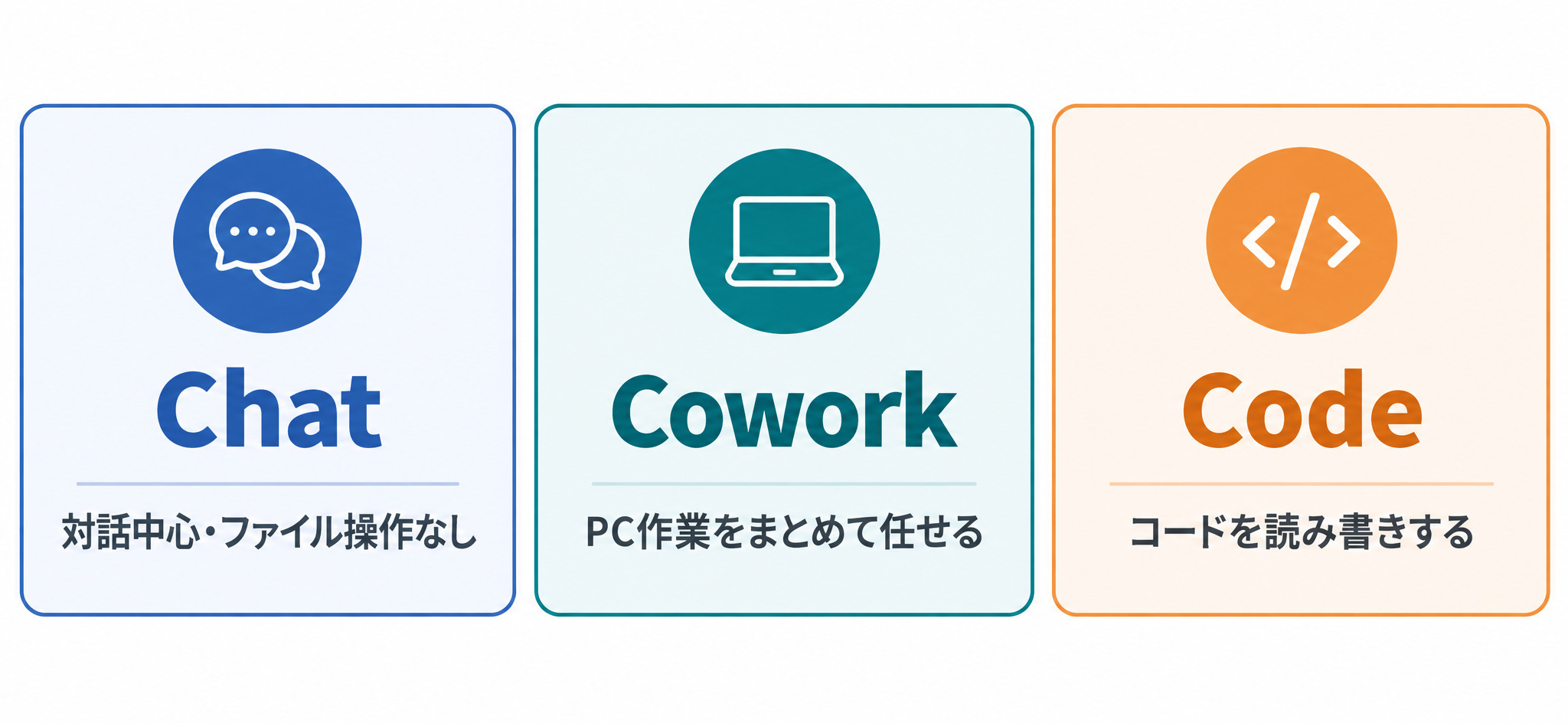
- Chat:一般的な対話に使うタブです。文章の要約・アイデア出し・翻訳など、ファイルへの書き込みを伴わない作業に向いています。ローカルファイルを勝手に触られる心配がないため、まず試すならここからです
- Cowork:PC上の作業をまとめて任せる自律型のタブです。「この資料フォルダを読んで比較表を作る」のように、複数ステップの作業を指示できます
- Code:ローカルのコードベースを読み書きするタブです。開発者向けで、リポジトリの改修や不具合調査に使います
判断の目安はシンプルです。手元のファイルを触らせる必要がなければChat、資料整理やリサーチをまとめて任せたいならCowork、コードを書き換えたいならCodeと考えてください。
CoworkとCodeは、Claudeが自律的にファイルを操作します。そのため、業務で使い始める前に「どのフォルダまでアクセスを許すか」を決めておくと安全です。この点は法人導入の注意点として後ほど詳しく扱います。
Claude DesktopでMCPを設定する方法
3つのタブの説明で「外部のツールやデータと連携できる」と触れました。その連携を支えている仕組みがMCPです。ここが本記事で最も実務に直結する部分になります。
MCP・Desktop Extensionsとは
MCP(Model Context Protocol)とは、AIモデルと外部のツール・データソースを接続するための共通規格です。 Anthropicが2024年に公開し、現在は多くのツールベンダーが対応しています。
MCPに対応したサーバーをClaude Desktopに登録すると、Claudeがそのサーバー経由で外部の情報を読み書きできるようになります。例えばローカルのファイルシステム、GitHubのリポジトリ、社内のデータベースなどが接続対象です。
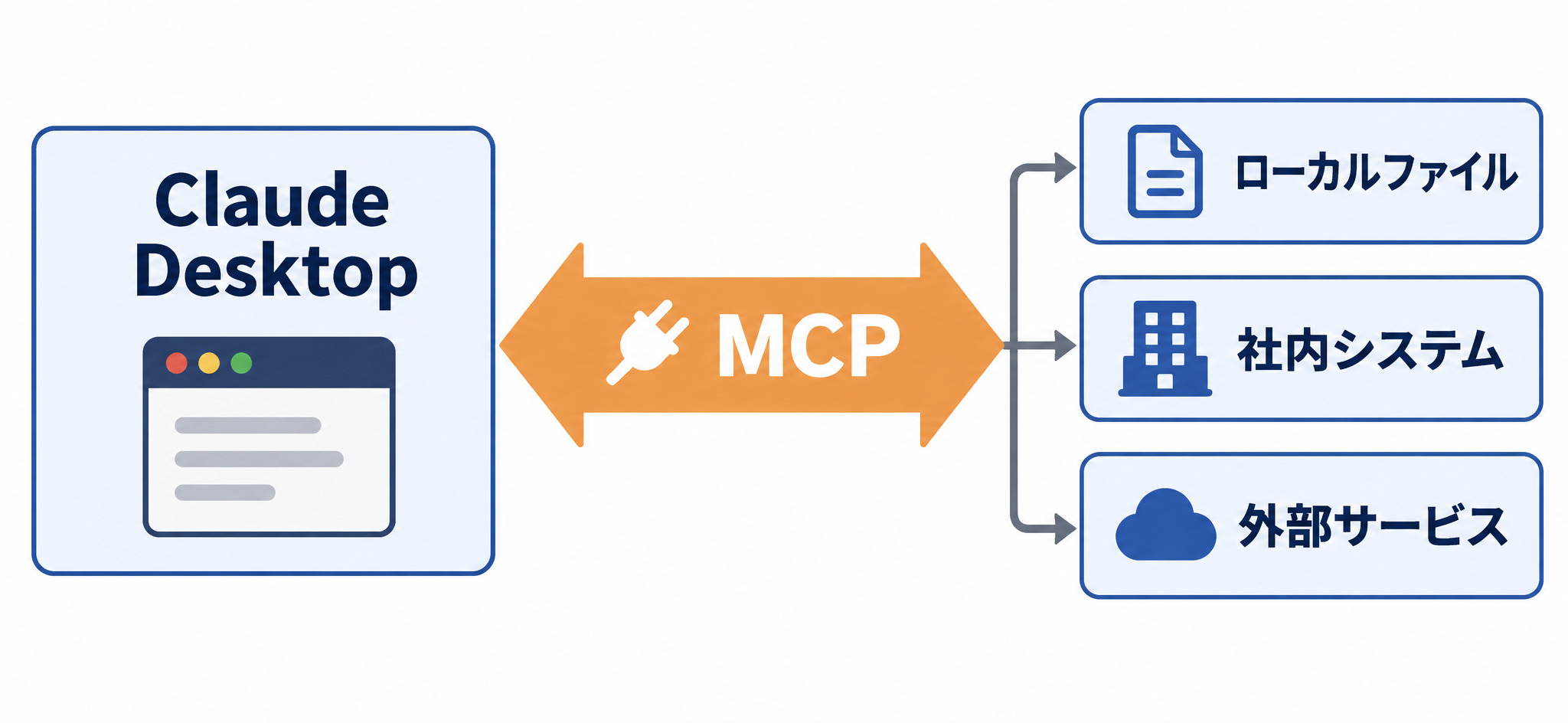
MCPサーバーの追加方法は2通りあります。
- Desktop Extensions(.mcpbファイル):ワンクリックで導入できる拡張機能形式。依存関係の解決やアップデートをアプリ側が引き受けます
- claude_desktop_config.json の直接編集:設定ファイルにサーバー情報を書き込む方法。自作サーバーや、拡張機能として配布されていないものを使う場合に必要です
まず試すならDesktop Extensionsが確実です。 手動でのJSON編集は、自社独自のツールをつなぐ段階になってから取り組めば十分です。
Desktop Extensions(.mcpbファイル)でワンクリック設定する
配布されている拡張機能を使う場合の手順です。
- 設定画面を開く:アプリ右上の設定アイコンから「拡張機能」を選びます
- ディレクトリから追加する:一覧に並んでいる拡張機能から使いたいものを選び、インストールします
- 必要な権限・認証情報を入力する:外部サービス連携の場合はAPIキーの入力を求められることがあります
- 有効化する:トグルをオンにすると、そのタブの会話から利用できるようになります
.mcpb ファイルを配布元から直接受け取っている場合は、ファイルをアプリにドラッグアンドドロップすることでも追加できます。
claude_desktop_config.jsonを直接編集して設定する
自作のMCPサーバーや社内向けサーバーをつなぐ場合は、設定ファイルを直接編集します。ファイルの場所はOSごとに次のとおりです。
- macOS:
~/Library/Application Support/Claude/claude_desktop_config.json - Windows:
%APPDATA%\Claude\claude_desktop_config.json
パスを覚えていなくても、アプリの設定画面から「開発者」→「構成を編集(Edit Config)」を選べば、該当ファイルを直接開けます。
書式は次のようなJSONです。mcpServers の下に、サーバー名をキーとして起動コマンドを記述します。
{
  "mcpServers": {
    "filesystem": {
      "command": "npx",
      "args": [
        "-y",
        "@modelcontextprotocol/server-filesystem",
        "/Users/yourname/Documents/work"
      ]
    }
  }
}この例では、指定したフォルダ配下のファイルをClaudeが読み書きできるようになります。args の最後で渡すパスが、そのままアクセス範囲になります。 業務PCで設定する場合は、いきなりホームディレクトリ全体を渡すのではなく、作業用フォルダに絞ることをおすすめします。
編集時につまずきやすいのは次の3点です。
- JSONの構文エラー:末尾のカンマ、閉じ括弧の過不足で読み込みに失敗します。保存前にエディタの構文チェックを通してください
- コマンドのパスが通っていない:
npxやpythonをフルパスで書かないと動かない環境があります - 編集後に再起動していない:設定は起動時に読み込まれるため、保存しただけでは反映されません
設定が反映されているか確認する方法
保存したらアプリを完全に終了して再起動します。Windowsはシステムトレイのアイコンからも終了する必要がある点に注意してください。
再起動後、設定画面の「拡張機能」または入力欄付近のツールアイコンに、登録したサーバー名が表示されていれば読み込みは成功しています。表示されない場合は、設定ファイルの構文エラーか、コマンドの実行に失敗している可能性が高いため、上記の3点を順に確認してください。
Claude Desktopならではの活用シーン
MCPの設定まで終えたところで、実際にどう使うのかを具体的に見ていきます。ブラウザ版でも代替できる使い方ではなく、デスクトップアプリだからこそ実用的になる使い方を3つ挙げます。
- 作業中にショートカットで即座に呼び出す:資料作成中に言い回しを相談する、エラーメッセージの意味を調べるといった用途で、画面を切り替えずに済みます。Windowsの場合はAlt+Spaceが既定です
- ローカルファイル・スクリーンショットを読み込ませて相談する:手元のExcelやPDFをアップロード操作なしで渡せます。画面のスクリーンショットを撮ってそのまま貼り、「このエラーの原因は」と聞く使い方も可能です
- Coworkに資料整理やリサーチをまとめて任せる:「このフォルダの提案書10本を読んで、価格帯と納期を一覧表にする」のような複数ステップの作業を任せられます。1回のやり取りで完結しない作業ほど効果が出ます
ここまでClaude Desktopの導入と設定について解説しましたが、「個人で試すところまでは分かったが、これを自社の業務やチームにどう組み込めばいいか分からない」という方は、リベルクラフトへご相談ください。
リベルクラフトでは、Claude Desktopの導入支援だけでなく、MCPを使って社内の業務システム・データベースと安全に接続する設計までご支援が可能です。ただ、ツールを配って終わりにするのではなく、どこまでのデータにアクセスさせるかの権限設計や、チーム展開時の運用ルール策定まで伴走できるため、現場で実際に使われる形での定着が可能。
以下のリンクからまずは詳細をチェックしてみてください。
⇨リベルクラフトへの無料相談はこちら
Claude Desktopを法人・チームのPCに導入する際の注意点
個人での使い方が固まったら、次は組織へ広げる段階です。ここでは視点を変えて、情報システム部門・DX推進担当が確認すべき論点を整理します。
入力データが学習に使われるかどうかの確認
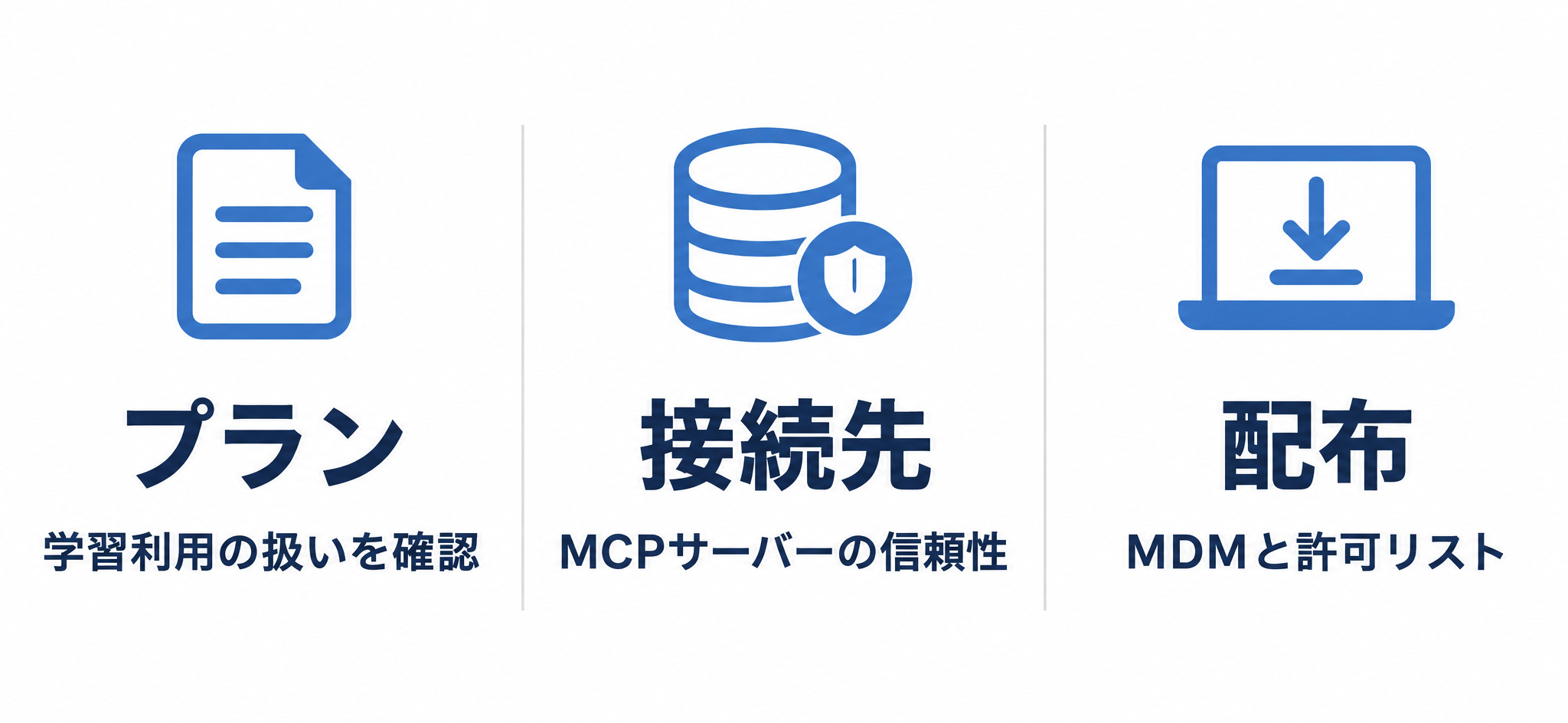
まず確認すべきは、入力した内容がモデルの学習に使われるかどうかです。この扱いは契約しているプランによって異なります。 個人向けプランと法人向けプラン(Team・Enterprise)では、データの取り扱いに関する既定値が変わるため、社内利用を始める前に契約中のプランの規約を確認してください。
機密性の高いデータを扱う場合は、法人向けプランか、Amazon BedrockなどのクラウドAI基盤経由での利用を検討する選択肢もあります。
MCPで接続するツール・データの出所を確認する
MCPの利便性の裏返しとして、接続先のサーバーには、渡したデータを扱う権限が生まれます。 第三者が公開しているMCPサーバーを無条件に導入すると、社内データが意図しない経路に流れる可能性があります。
導入前に次の3点を確認してください。
- 提供元が信頼できるか:公式ディレクトリに掲載されているか、開発元が明示されているか
- 通信先はどこか:ローカル完結か、外部APIへ送信するのか
- 渡すデータ範囲は最小か:設定ファイルで指定するパスやスコープを、必要な範囲に絞れているか
全社配布・許可リストの設定
台数が増えると、個人任せの設定では管理が難しくなります。MDM(モバイルデバイス管理)でのアプリ配布と、利用してよいMCPサーバーの許可リスト運用を、展開前に設計しておくと後戻りが減ります。
法人導入前のチェックリストとして、次の5項目を整理しておくことをおすすめします。
- 契約プラン:データの学習利用の扱いが自社の基準を満たすか
- アクセス範囲:MCPで渡すフォルダ・システムを業務上必要な範囲に限定できているか
- 承認プロセス:新しいMCPサーバーを追加する際の申請・承認の流れが決まっているか
- 配布方法:MDM経由の配布か各自インストールか。バージョン管理の担当は誰か
- 教育:Chat・Cowork・Codeの使い分けと、入力してよい情報の基準を周知できているか
Claude Desktopでよくあるトラブルと対処法
導入と設定を一通り整理したので、実際につまずきやすい点をまとめて解消します。
| 症状 | 主な原因 | 対処 |
|---|---|---|
| インストールできない・起動しない | OS要件の不足、既存プロセスの残留 | OSバージョンを確認し、タスクマネージャーで残存プロセスを終了してから再インストール |
| 設定ファイルの変更が反映されない | 再起動していない、JSON構文エラー | アプリを完全終了して再起動。JSONの構文を検証 |
| サインイン・認証エラーが出る | 認証情報の期限切れ、ネットワーク制限 | 一度サインアウトして再ログイン。社内プロキシ環境ではファイアウォール設定を確認 |
とくに多いのが2番目のケースです。Windowsでは画面を閉じただけではプロセスが残るため、システムトレイのアイコンを右クリックして終了させてから再起動してください。この一手間で解決することがよくあります。
社内ネットワークで接続できない場合は、プロキシ経由の通信が遮断されている可能性があります。情報システム部門に対象ドメインの許可を依頼して解消できるケースが多いため、まずは通信経路を確認してください。
Claude Desktopの料金プランとの関係
機能と設定の説明が終わったところで、導入判断の最後のピースである費用を整理します。
Claude Desktopのアプリ自体は無料でダウンロードでき、無料プランのアカウントでも利用を始められます。 ただし、タブによって必要なプランが変わります。
| プラン | Chat | Cowork・Code | 主な想定利用者 |
|---|---|---|---|
| Free | 利用可(回数制限あり) | 利用不可 | 試用・個人の軽い利用 |
| Pro | 利用可 | 利用可 | 個人の業務利用 |
| Max | 利用可(上限が大きい) | 利用可(上限が大きい) | 日常的にAIを多用する個人 |
| Team・Enterprise | 利用可 | 利用可 | 組織導入・管理機能が必要な企業 |
無料プランでもChatタブは使えるため、操作感を確かめるところまでは費用をかけずに進められます。一方、MCP連携やCoworkの自律作業を業務で使うなら有料プランが前提になります。
金額は変更されることがあるため、導入判断の際は公式の料金ページで確認してください。組織導入では席数と管理機能の要否からTeam以上を検討することになります。
まとめ
本記事では、Claude Desktopの導入から設定、組織展開までを解説しました。要点は次のとおりです。
- Claude Desktopは、ブラウザ版と異なりローカル環境と接続できる点が最大の違い
- 「Claude Code Desktop」はアプリ内のCodeタブを指す呼び方であり、別アプリではない
- Windows・macOSは正式対応、Linuxはベータ提供
- MCPの設定はDesktop Extensions(.mcpb)が手軽で、自社独自のサーバーは設定ファイルを直接編集する
- 設定ファイルは macOS が
~/Library/Application Support/Claude/、Windows が%APPDATA%\Claude\に置かれ、編集後は完全終了と再起動が必要 - 法人導入では、データの学習利用の扱い・MCP接続先の信頼性・許可リスト運用の3点を事前に設計する
- アプリは無料で導入できるが、Cowork・Codeの業務利用には有料プランが必要
個人のPCで試すところまでは、無料プランでも十分に確かめられます。組織で使う段階に進むときに効いてくるのは、ツールの操作方法よりも、どのデータにどこまでアクセスさせるかの設計です。
Claude Desktopの導入・活用は「リベルクラフト」
「試してみて便利さは分かったが、社内のデータとどうつなげばよいか判断がつかない」と感じた方も多いのではないでしょうか。
リベルクラフトでは、AI・データ活用における戦略立案から実装、運用体制の構築や内製化支援までワンストップで伴走支援を行っています。Claude Desktopの導入においても、単にアプリを配布するだけでなく、MCPで社内システムと接続する設計や、権限・運用ルールの整備までを含めてご支援しています。
次のようなニーズをお持ちの企業様に適しています。
- 社内の資料・データベースをAIから参照できるようにしたい
- 情報漏洩リスクを抑えた形で生成AIを全社展開したい
- 部署ごとにバラバラな使い方を、標準的な運用ルールに整理したい
- どの業務から自動化すべきか、優先順位を含めて相談したい
⇨リベルクラフトへの無料相談はこちら
この記事を書いた人

慶應義塾大学で金融工学を専攻。 卒業後はスタートアップのデータサイエンティストとして、AI・データ活用コンサルティング事業などに従事。 その後、株式会社セブン&アイ・ホールディングスにて、小売・物流事業におけるAI・データ活用の推進に貢献。 株式会社リベルクラフトを設立し、AIやデータサイエンスなどデータ活用領域に関する受託開発・コンサルティングや法人向けトレーニング、教育事業を展開。