Gemini CLIとは?2026年6月の無料枠終了後の料金・認証・使い方を解説
「Googleアカウントでログインすれば、Gemini CLIは1日1,000回まで無料で使える」と聞いて試したものの、ログインの段階で先に進めなかった方も多いでしょう。会社のコードで使ってよいのか判断がつかず、導入を止めている方もいるはずです。
実は、Googleアカウントの無料枠と Google AI Pro・Ultra での Gemini CLI の提供は、2026年6月18日に終わっています。一方で、国内の解説記事の多くは、いまも以前の無料枠を前提に書かれています。
そこで本記事では、次の6つを Google の公式ドキュメントと告知をもとに解説します。
- Gemini CLIとは何か、2026年6月18日に何が変わったか
- インストール方法と動作要件
- Googleアカウント・APIキー・Vertex AI の3つの認証方法の違い
- 2026年9月時点の料金と利用制限
- GEMINI.md・MCP・拡張機能・ヘッドレス実行の使い方
- 企業で使うときのデータの扱いと、Claude Code・Codex CLI との使い分け
記載は2026年9月23日に確認した公式情報に基づきます。Gemini CLI のインストールとログインは行っておらず、手順は公式ドキュメントの記載として紹介します。
AIコーディングツールを自社の開発に組み込みたい方は、リベルクラフトへご相談ください。
⇨リベルクラフトへの無料相談はこちら
- Gemini CLIとは。ターミナルで動くGoogleのオープンソースAIエージェント
- Gemini CLIのインストール方法と動作要件
- Gemini CLIの認証方法。Googleアカウント・APIキー・Vertex AIの違い
- Gemini CLIの料金と利用制限(2026年9月時点)
- Gemini CLIの主な使い方。GEMINI.md・MCP・拡張機能・ヘッドレス実行
- 企業でGemini CLIを使うときのデータの扱い
- Gemini CLIとClaude Code・Codex CLIの使い分け
- Gemini CLIの要点のまとめ
- Gemini CLIを含むAIコーディング環境の設計は「リベルクラフト」へ
Gemini CLIとは。ターミナルで動くGoogleのオープンソースAIエージェント
Gemini CLIとは、Googleが開発し、Apache 2.0ライセンスで公開しているオープンソースのAIエージェントで、ターミナルからGeminiモデルに指示してコードの読解・編集やシェルコマンドの実行を任せられるツールです。リポジトリの説明文は「An open-source AI agent that brings the power of Gemini directly into your terminal.」です(GitHub google-gemini/gemini-cli)。
チャット画面で答えを受け取るだけの使い方と違い、Gemini CLI は作業フォルダのファイルを読み、書き換え、コマンドを実行するところまで自分で進めます。この種のツールは「コーディングエージェント」と呼ばれ、Claude Code や Codex CLI も同じ分類に入ります。
Gemini CLIの基本情報
2026年9月23日時点で確認した基本情報は次のとおりです。
| 項目 | 内容 |
|---|---|
| 提供元 | |
| ライセンス | Apache 2.0 |
| リポジトリ・パッケージ名 | GitHub の google-gemini/gemini-cli、npm の @google/gemini-cli |
| 最新の安定版 | v0.60.0(2026年9月15日公開) |
| 更新の頻度 | 安定版とプレビュー版は毎週、ナイトリー版は毎日 |
| 実行に必要なもの | Node.js 20以上 |
gemini-cli は毎週のように新しい版が出るため、数か月前の記事の手順は、いまの版と合わないことがあります(リリース一覧)。
Gemini CLIでできること
Gemini CLI には、追加の設定なしで使える組み込みのツールがあります。README に挙がっている主な機能は次のとおりです(README)。
- 大きなコードベースを読んで質問に答え、編集する
- ファイル操作とシェルコマンドの実行
- Google検索による最新情報の取得と、Webページの取得
- MCP(Model Context Protocol)で外部のツールやデータとつなぐ
- GitHub Actions からプルリクエストのレビューや Issue の仕分けを任せる
ただし、どの機能もモデルに接続できて初めて使えます。その接続の前提が、2026年6月に大きく変わりました。
2026年6月18日に何が変わったか
Google は2026年5月19日、Developers Blog で Gemini CLI を後継の Antigravity CLI へ移行すると告知しました(Google Developers Blog)。告知の要点は次の3つです。
- 2026年6月18日から、Google AI Pro・Ultra の契約者と、無料の Gemini Code Assist for individuals の利用者に対して、Gemini CLI はリクエストを受け付けなくなった。従来の「1日1,000回まで無料」は、この個人向け無料枠を指していました
- 組織で Gemini Code Assist Standard または Enterprise のライセンスを契約している場合、Gemini CLI の利用は変わらない
- 有料の Gemini API キーと、Gemini Enterprise Agent Platform の API キーでは、引き続き Gemini CLI を使える
Gemini Code Assist の非推奨ページにも、Googleアカウントでログインする選択肢そのものが使えなくなったと明記されています。原文は「you can no longer use the Login with Google option to access the IDE extensions or Gemini CLI」です(Gemini Code Assist 非推奨ページ)。
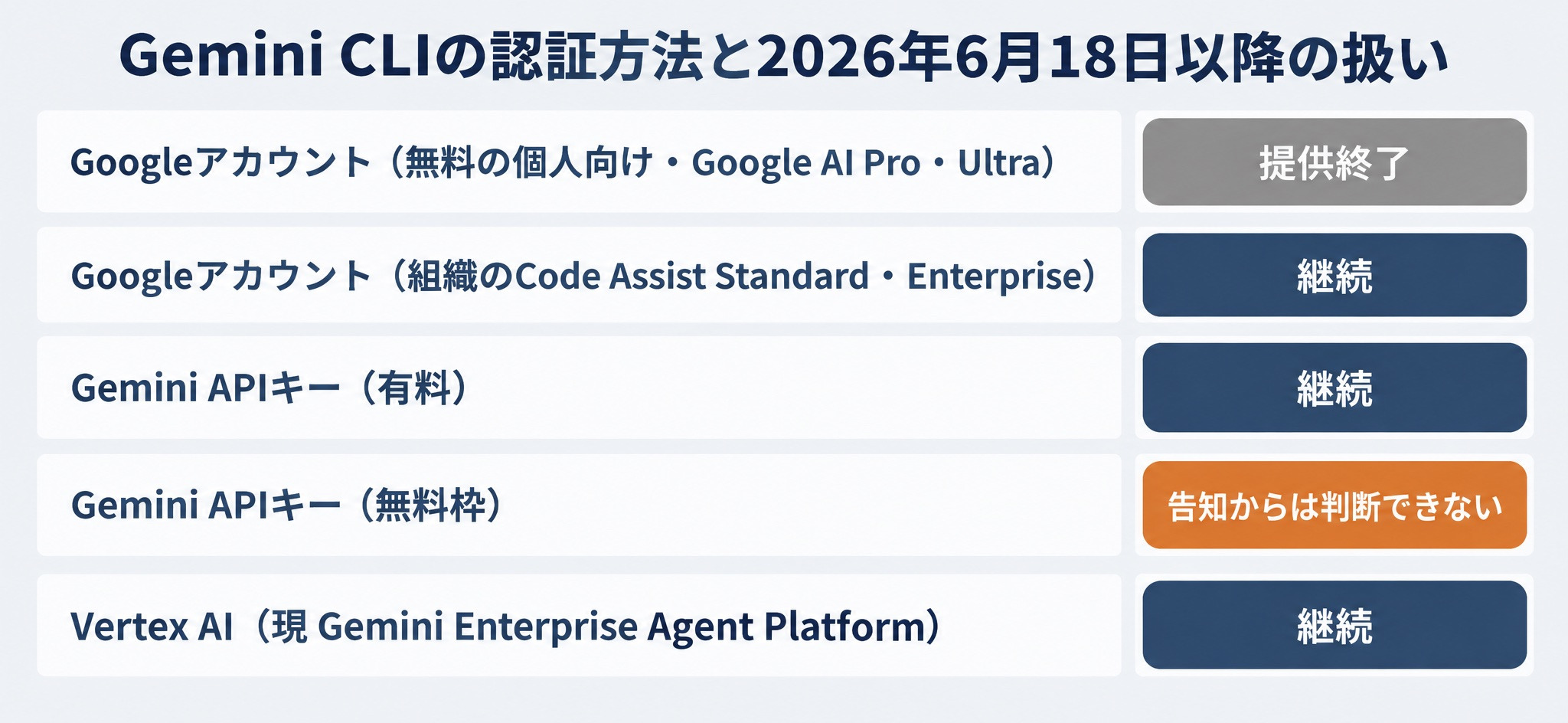
つまり、2026年9月時点で Gemini CLI を使えるのは、会社の Gemini Code Assist 契約を持つ方と、有料の API キーを使う方です。個人で無料のまま使いたい方には、Google は Antigravity CLI への移行を案内しています。
Gemini CLIのインストール方法と動作要件
ここまでで Gemini CLI の中身と現在の位置づけを整理しました。次に、手元で動かすための準備を確認します。
動作要件
公式ドキュメントが推奨する環境は次のとおりです(インストールガイド)。
- OS:macOS 15以上、Windows 11 24H2以上、Ubuntu 20.04以上
- メモリ:短い作業なら4GB以上、長いセッションや大きなコードベースなら16GB以上
- 実行環境:Node.js 20.0.0以上
- シェル:Bash、Zsh、PowerShell のいずれか
- インターネット接続
Google Cloud の Cloud Shell と Cloud Workstations には、Gemini CLI があらかじめ入っています。
npmとnpxでのインストール手順
公式ドキュメントの手順では、npm でグローバルにインストールするか、npx でインストールせずに一時実行します。以下のコマンドは公式ドキュメントの記載で、本記事では実行していません。
# npm でグローバルにインストールする
npm install -g @google/gemini-cli

# インストールせずに一時的に実行する
npx @google/gemini-cli

# 起動する
gemini
配布されている版と必要な Node.js の版は、インストールせずに npm レジストリへの照会で確かめられます。次の出力は2026年9月23日に実際に実行したものです(Apple M1 Pro、macOS 14.6.1、Node.js v26.7.0、npm 11.19.0)。
$ npm view @google/gemini-cli dist-tags engines license
dist-tags = {
  false: '0.42.0-nightly.20260512.g11a9edc80',
  preview: '0.61.0-preview.0',
  latest: '0.60.0',
  'staging-tmp': '0.62.0-nightly.20260923.g62364cb20',
  nightly: '0.62.0-nightly.20260923.g62364cb20'
}
engines = { node: '>=20' }
license = 'Apache-2.0'
安定版(latest)は0.60.0、必要な Node.js は20以上で、ドキュメントの記載と一致しました。
Homebrewは非推奨になっている。リリースチャネルの選び方
README には Homebrew でのインストール方法も残っています。しかし、Homebrew の gemini-cli は2026年6月18日付けで非推奨(理由は unsupported)になり、配布されている版は0.46.0で止まっています(Homebrew formula)。npm の安定版は0.60.0なので、Homebrew で入れると14版ほど古いものが入ります。これから入れる場合は npm を選ぶのが無難です。
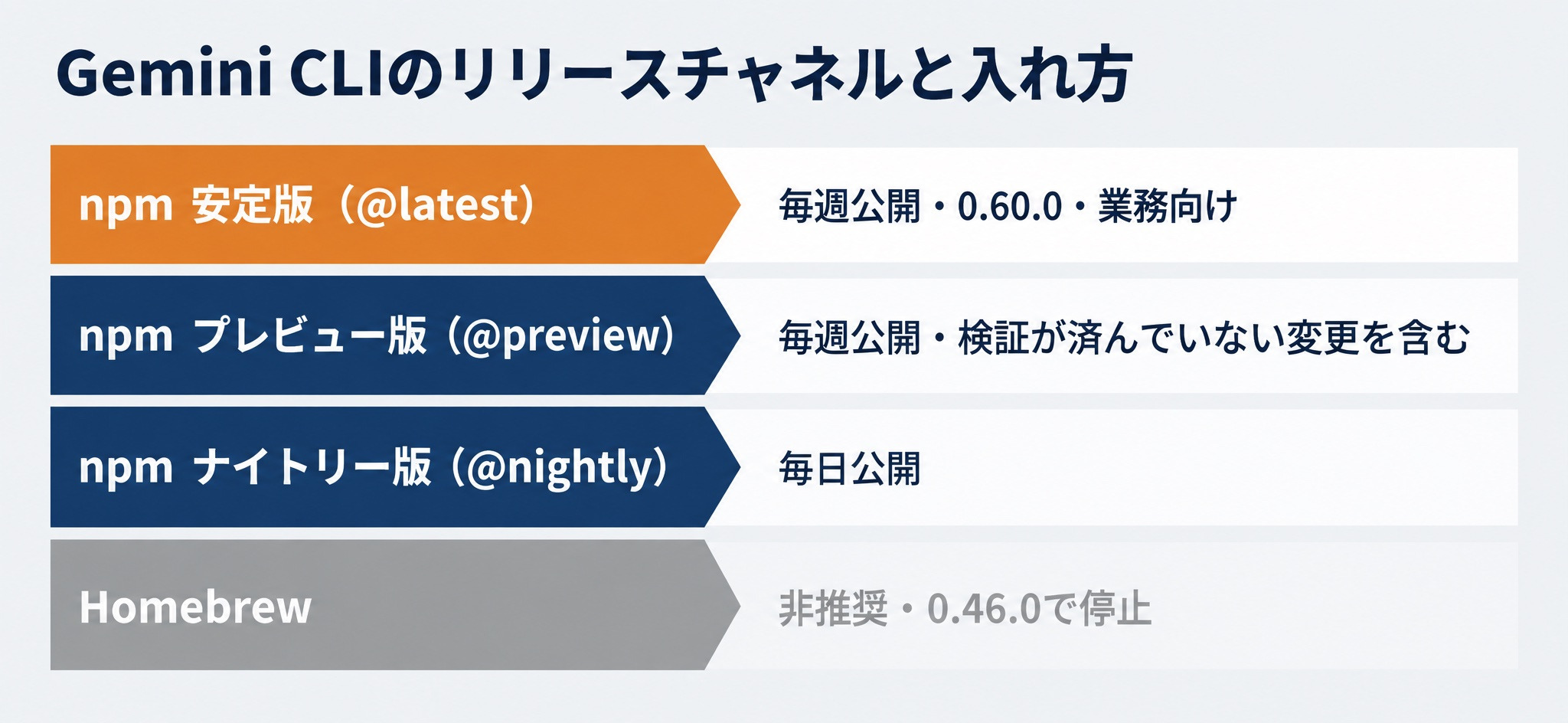
npm には、毎週公開の安定版(@latest)とプレビュー版(@preview)、毎日公開のナイトリー版(@nightly)があります。プレビュー版は検証が済んでいない変更を含むため、業務では安定版を使うとよいでしょう。
Gemini CLIの認証方法。Googleアカウント・APIキー・Vertex AIの違い
インストールの次に、初回起動で聞かれるのが認証方法の選択です。Gemini CLI の認証方法は、Googleアカウント、Gemini API キー、Vertex AI の3つです(認証ガイド)。どれを選ぶかで、使えるかどうかだけでなく、適用される規約とデータの扱いも変わります。
| 認証方法 | 2026年9月時点の扱い | 適用される規約とデータの扱い |
|---|---|---|
| Googleアカウント(無料の Code Assist for individuals、Google AI Pro・Ultra) | 2026年6月18日に提供終了 | 利用不可 |
| Googleアカウント(組織の Code Assist Standard・Enterprise) | 継続 | Google Cloud の規約。プロンプトと応答はモデルの学習に使われない |
| Gemini API キー(有料) | 継続が告知で明記 | Gemini API 有料サービスの規約。製品の改善に使われない |
| Gemini API キー(無料枠) | 告知の文面からは扱いを判断できない | Gemini API 無料サービスの規約。製品の改善に使われ、人が読む場合がある |
| Vertex AI(現 Gemini Enterprise Agent Platform) | 有料の API キーでの継続が告知で明記 | Google Cloud の規約 |
この表から読み取れるのは、業務で安定して使える経路が、組織の契約か有料の API に絞られたことです。無料で試せる経路は、事実上なくなったと考えておくのが安全です。
Googleアカウントでのログイン
Googleアカウントでのログインは、gemini を起動して「Sign in with Google」を選び、ブラウザで認証する方式です。2026年9月時点でこの方式を使えるのは、組織で Gemini Code Assist Standard または Enterprise を契約している方です。
組織のアカウントでは、Google Cloud のプロジェクトIDを環境変数で指定します。
export GOOGLE_CLOUD_PROJECT="YOUR_PROJECT_ID"
gemini
Gemini APIキー
Gemini API キーは、Google AI Studio で発行したキーを環境変数 GEMINI_API_KEY に設定して使う方式です。
Google の告知で継続が明記されているのは、有料の API キーです。ドキュメントには無料の API キーで1日250リクエストという記載が残っていますが、公式サイト冒頭の告知は「Unpaid tier」の利用者が Antigravity CLI に置き換えられたとしています(geminicli.com)。無料の API キーがこれに含まれるかは文面から判断できないため、業務では有料の API キーを前提に計画するほうが確実です。
Vertex AI(Gemini Enterprise Agent Platform)
Vertex AI は Google Cloud の生成AI基盤で、2026年9月時点では Gemini Enterprise Agent Platform という名前に変わっています(Google Cloud)。接続は、gcloud の認証、サービスアカウントの JSON キー、Google Cloud の API キーの3通りです。
いずれもプロジェクトID(GOOGLE_CLOUD_PROJECT)とリージョン(GOOGLE_CLOUD_LOCATION)を設定します。Google Cloud の権限管理と課金にまとめたい企業には、この方式が向いています。
Gemini CLIの料金と利用制限(2026年9月時点)
認証方法が決まると、料金と上限もそこで決まります。Gemini CLI 自体は無料ですが、裏で呼ぶ Gemini モデルの利用には契約か従量課金が必要です。
Gemini Code Assist StandardとEnterpriseの上限
組織の Gemini Code Assist 契約は席ごとの定額で、1人1日あたりのリクエスト数に上限があります(Gemini Code Assist の上限)。
- Standard エディション:1人1日1,500リクエストまで
- Enterprise エディション:1人1日2,000リクエストまで
なお、2026年9月4日以降、契約の無い請求先アカウントは Google Cloud コンソールから新規購入できず、営業窓口への問い合わせが必要です(Gemini Code Assist リリースノート)。
APIキーの従量課金とモデル別の単価
有料の Gemini API キーでは、100万トークンあたりの単価で課金されます。2026年9月22日更新の料金ページの主な単価は次のとおりです(Gemini API 料金)。
- Gemini 3.8 Flash:入力0.75ドル、出力3.75ドル。この単価は2026年12月31日までで、2027年1月1日からは入力1.50ドル、出力7.50ドルになります
- Gemini 3.1 Pro Preview:入力2.00ドル、出力12.00ドル(プロンプトが20万トークン以下の場合)
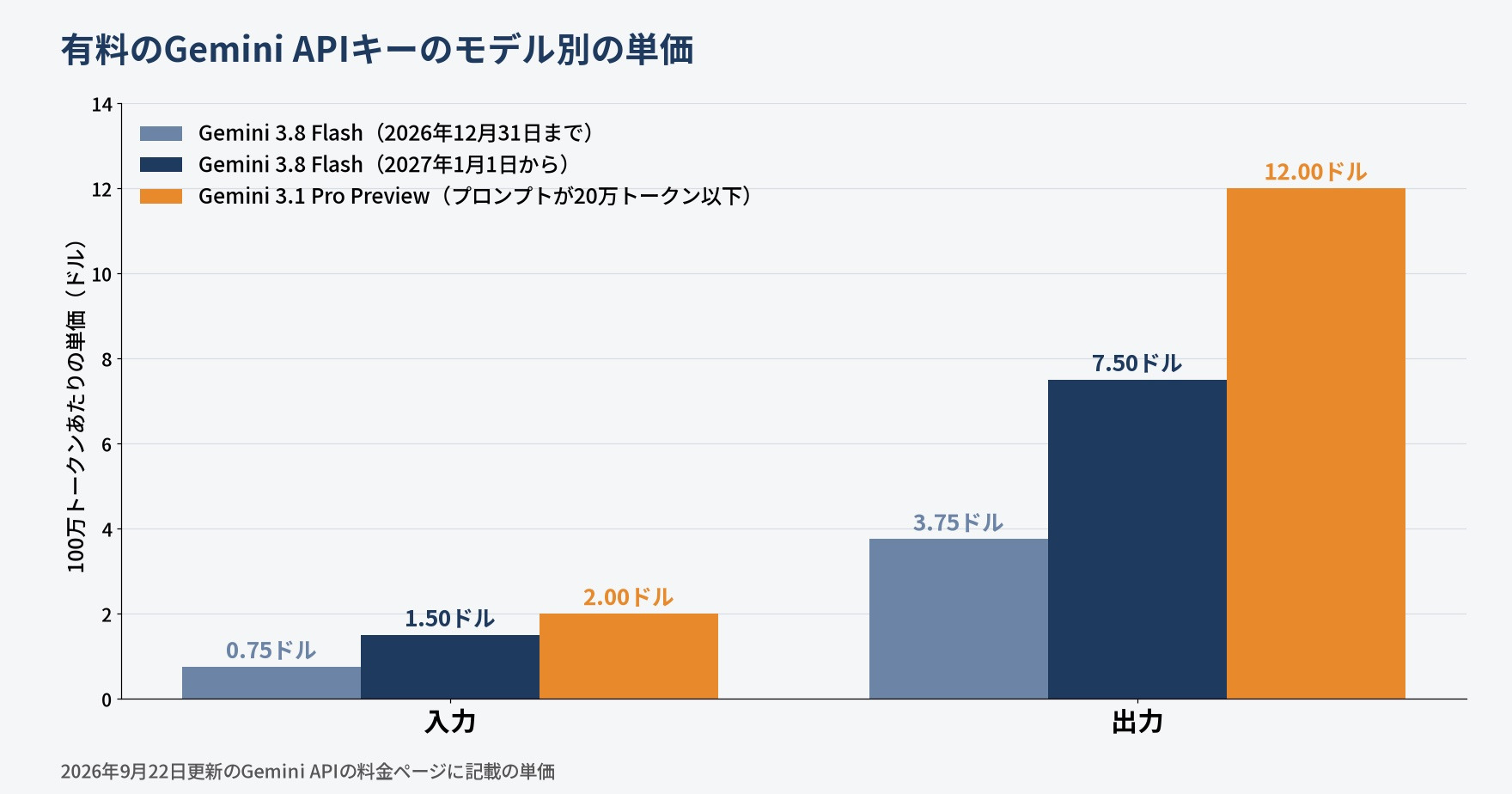
エージェントは1回の依頼で何度もモデルを呼び、ファイルの中身を入力として送るため、チャットよりトークンを多く消費しやすい点に注意してください。
公式ドキュメントの記載の食い違いと、自分の上限を確かめる方法
2026年9月23日時点で、Gemini CLI の料金ページは、冒頭で無料枠の終了を告知する一方、本文の表には「Googleアカウントの無料枠で1日1,000リクエスト」という以前の記載が残っています(料金と上限)。
そのため、上限の数字は表だけで判断せず、実際の環境で確かめるのが確実です。Gemini CLI の /stats model コマンドで、現在のトークン使用量と適用されている上限を確認できます。
Gemini CLIの主な使い方。GEMINI.md・MCP・拡張機能・ヘッドレス実行
料金と上限を押さえたところで、実務で効く使い方を4つ紹介します。コード例はいずれも公式ドキュメントの記載に沿ったもので、本記事では実行していません。
GEMINI.mdでプロジェクトの前提を渡す
GEMINI.md とは、Gemini CLI に毎回渡す指示を書いておく Markdown ファイルです(GEMINI.md のドキュメント)。コーディング規約などを書いておけば、依頼のたびに説明を繰り返さずに済みます。
Gemini CLI は、次の順で GEMINI.md を探して読み込み、中身をつなげてモデルに渡します。
- ホームディレクトリの
~/.gemini/GEMINI.md(全プロジェクト共通の指示) - 作業フォルダと、その親フォルダにある GEMINI.md(プロジェクトごとの指示)
- ツールがファイルを読んだときに、そのフォルダにある GEMINI.md(特定の部品に限った指示)
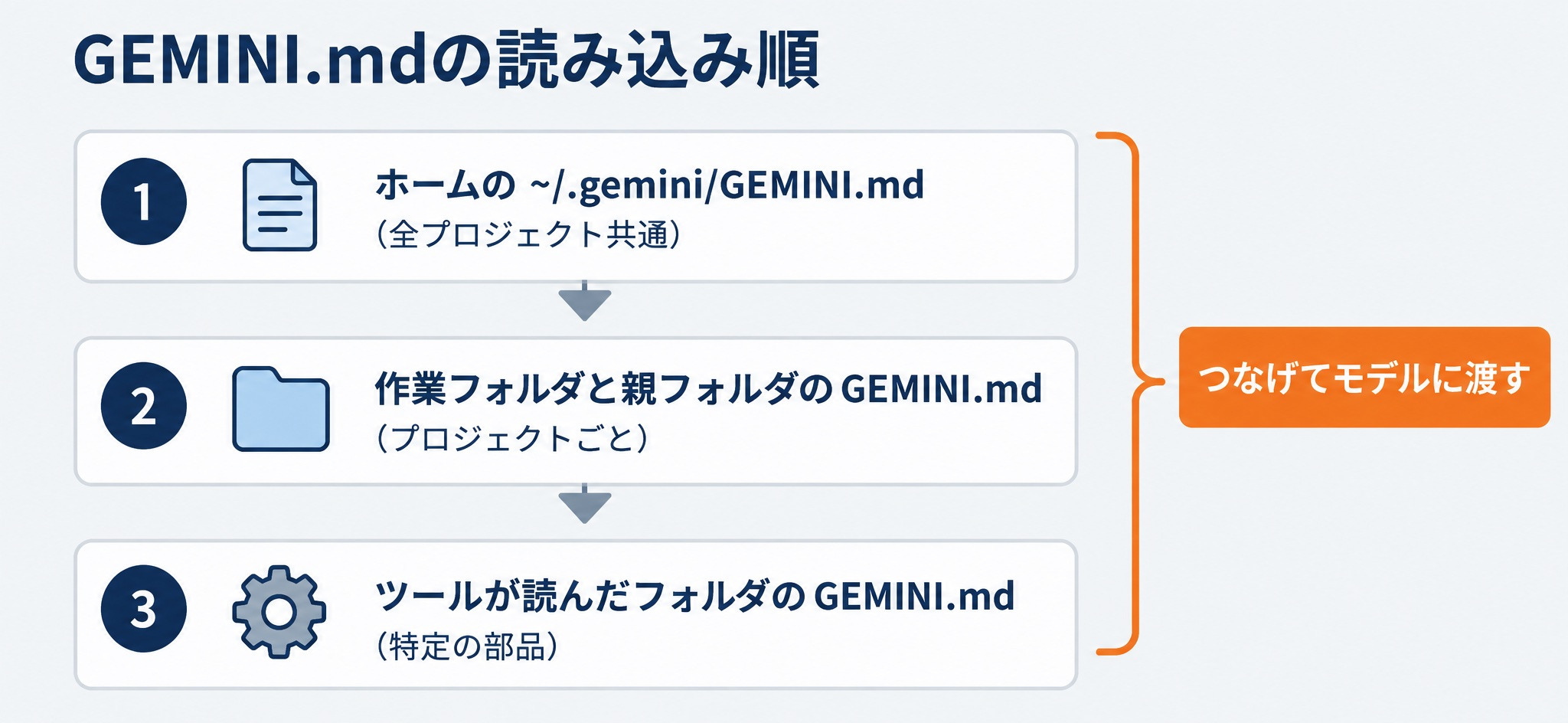
読み込まれた内容は /memory show で確認できます。また、settings.json の context.fileName にファイル名を並べると、GEMINI.md 以外のファイルも読ませられます。
{
  "context": {
    "fileName": ["AGENTS.md", "GEMINI.md"]
  }
}
Codex CLI も AGENTS.md を読むため、複数のツールを併用するチームは指示を1つのファイルにまとめられます。
MCPサーバーで社内のツールやデータとつなぐ
MCP とは、AIエージェントと外部のツールやデータをつなぐための共通の規格です。Gemini CLI では、~/.gemini/settings.json またはプロジェクトの .gemini/settings.json の mcpServers に接続先を書きます(MCP サーバーのドキュメント)。GitHub の MCP サーバーをつなぐ例は次のとおりです。
{
  "mcpServers": {
    "github": {
      "command": "npx",
      "args": ["-y", "@github/github-mcp-server"],
      "env": {
        "GITHUB_PERSONAL_ACCESS_TOKEN": "$GITHUB_PERSONAL_ACCESS_TOKEN"
      }
    }
  }
}
トークンは設定ファイルに直接書かず、環境変数から読ませています。なお、各サーバーに "trust": true を付けるとツール呼び出しの確認が出なくなるため、社外のサーバーには付けないほうが安全です。
参照記事:MCPとは。AIを社内のデータ・ツールに安全につなぐ仕組みを解説
拡張機能でコマンドやMCPをまとめて配る
拡張機能(Extensions)は、プロンプト、MCP サーバー、カスタムコマンド、フック、サブエージェント、スキルを1つのパッケージにまとめて配布する仕組みです(拡張機能のドキュメント)。GitHub のリポジトリURLを指定してインストールします。
gemini extensions install https://github.com/gemini-cli-extensions/workspace
gemini extensions list
チームで同じ設定を配るのに便利な反面、拡張機能は手元でコマンドを実行できます。v0.60.0 では、拡張機能が環境の変更を求めたときに同意を求める変更が入りました(リリースノート)。入れる前に中身を確認してください。
ヘッドレス実行でスクリプトやCIに組み込む
ヘッドレス実行とは、対話画面を開かずに、1回の指示を渡して結果だけを受け取る使い方です。-p で指示を渡し、--output-format で出力形式を選びます(ヘッドレスモードのドキュメント)。
# 結果を JSON で受け取る
gemini -p "Explain the architecture of this codebase" --output-format json

# 途中経過を1行ずつの JSON イベントで受け取る
gemini -p "Run tests and deploy" --output-format stream-json
json では回答本文(response)とトークン使用量(stats)が1つの JSON で返ります。終了コードは成功が0、APIの失敗などが1、入力の誤りが42、ターン数の上限超過が53で、CI ではこれで成否を判定できます。
ここまで Gemini CLI の使い方を見てきましたが、「GEMINI.md や MCP で手元の作業は回せても、エージェントそのものを組んで精度を測るところまでは手が回らない」という方は、Craft College の DS ADVANCED をご検討ください。
DS ADVANCED は、実務に立つデータサイエンティストやエンジニア向けの12週の上級プログラムです。Agentic RAG とマルチエージェントの実装に加えて、W&B と MLflow を使った評価と精度改善までを扱うため、既製のエージェントを使う側から、自分でエージェントを作って測る側へ進めます。
以下のリンクからまずは詳細をチェックしてみてください。
⇨Craft College DS ADVANCEDの詳細はこちら
企業でGemini CLIを使うときのデータの扱い
使い方が見えてきたところで、会社のコードを入れる前に確認すべき点を整理します。Gemini CLI は作業フォルダのファイルをモデルに送り、コマンドも実行するため、データの扱いを把握しないまま使うと情報漏洩につながります。
認証方法で規約と学習利用が変わる
Gemini CLI 自体は Apache 2.0 ですが、接続先のGoogleのサービスにはそれぞれの規約が適用されます(ライセンス・規約・プライバシー)。主な違いは次のとおりです。
- Gemini API の無料サービス:入出力は Google の製品改善に使われ、人が読む場合があります。規約には「Do not submit sensitive, confidential, or personal information to the Unpaid Services.」と書かれています(Gemini API 利用規約)
- Gemini API の有料サービス:製品の改善には使われません。ただし、不正利用の検知などのため一定期間ログが保持されます
- Gemini Code Assist Standard・Enterprise:Gemini for Google Cloud のデータガバナンスでは「Gemini doesn’t use your prompts or its responses as data to train its models.」とされています(データガバナンス)
つまり、会社のコードを扱うなら、無料枠を経路から外すことが最初の条件です。
参照記事:生成AIの情報漏洩リスクと対策
Gemini CLIで公表された2件の脆弱性
データの扱いとは別に、エージェントがコマンドを実行すること自体のリスクもあります。Gemini CLI では次の脆弱性が公表されています。
- Tracebit の報告(2025年):セキュリティ企業の Tracebit は2025年6月27日、README などに仕込んだプロンプトインジェクションで、利用者に気づかれずに任意のコマンドが実行されうる問題を Google に報告しました。Google は P1・S1 に分類し、v0.1.14 で修正しています(Tracebit)
- GHSA-wpqr-6v78-jr5g(2026年4月24日):ヘッドレス実行で作業フォルダを自動で信頼し、
--yoloモードでツールの許可リストが無視されていたため、GitHub Actions などで外部の入力を扱うとコードが実行されうる問題です。深刻度は critical(CVSS 10)で、0.39.1 で修正されました(GitHub Advisory)
2件とも、外部から持ち込まれた入力でエージェントが意図しないコマンドを実行する問題です。古い版を使い続けないことと、次の設定で実行範囲を狭めることが対策になります。
導入前に設定で押さえる4つの手順
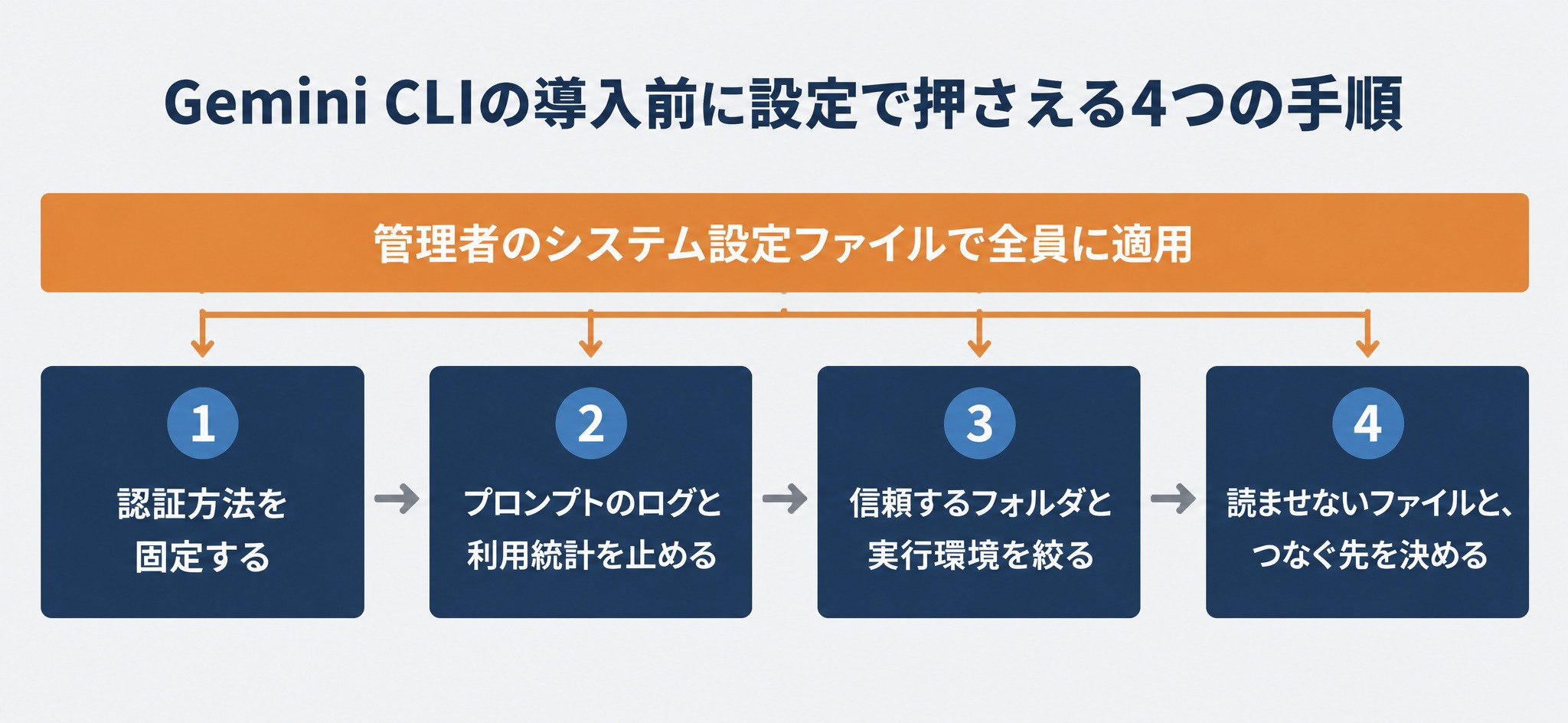
Gemini CLI には、管理者が全員の設定を上書きできるシステム設定ファイル(Linux では /etc/gemini-cli/settings.json)があります。企業向けガイドをもとに、導入担当者が進める順番をまとめます(企業向けガイド)。
- 認証方法を固定する:
security.auth.enforcedTypeで、認証方法を会社の契約か有料の API に限定してから配布します - プロンプトのログと利用統計を止める:監査用のテレメトリでも
logPromptsをfalseにし、利用統計の送信はprivacy.usageStatisticsEnabledをfalseにします - 信頼するフォルダと実行環境を絞る:既定で無効の Trusted Folders を
security.folderTrust.enabledで有効にします。外部のリポジトリを調べる作業は、-sオプションでサンドボックスの中で動かします - 読ませないファイルと、つなぐ先を決める:
.envや鍵ファイルは.geminiignoreで対象から外し、MCP サーバーはmcp.allowedに並べたものだけを許可します
手順2のテレメトリと利用統計の部分は、システム設定ファイルに次のように書きます。
{
  "telemetry": { "enabled": true, "target": "gcp", "logPrompts": false },
  "privacy": { "usageStatisticsEnabled": false }
}
Gemini CLIとClaude Code・Codex CLIの使い分け
最後に、同じターミナル型のコーディングエージェントである Claude Code・Codex CLI との使い分けを、同じ評価項目で比べます。
| 項目 | Gemini CLI | Claude Code | Codex CLI |
|---|---|---|---|
| 提供元 | Anthropic | OpenAI | |
| ライセンス | Apache 2.0 | 非公開(Anthropic の商用規約に従う) | Apache 2.0 |
| 主な認証 | 組織の Code Assist 契約、有料の Gemini API キー、Vertex AI | Anthropic の有料プラン、API キー | ChatGPT のプランでのサインイン、API キー |
| 指示ファイル | GEMINI.md(設定で AGENTS.md も可) | CLAUDE.md | AGENTS.md |
| MCP | 対応 | 対応 | 対応 |
| 非対話の実行 | gemini -p | claude -p | codex exec |
出典は各ツールの公式リポジトリとドキュメントです(Gemini CLI、Claude Code、Claude Code ドキュメント、Codex CLI、Codex CLI ドキュメント)。機能の枠組みはほぼ揃っており、違いはどの会社のモデルと契約を使うかと、ソースコードの公開の有無に出ます。
Gemini CLIが向いている場面
次のような条件に当てはまるなら、Gemini CLI が候補になります。
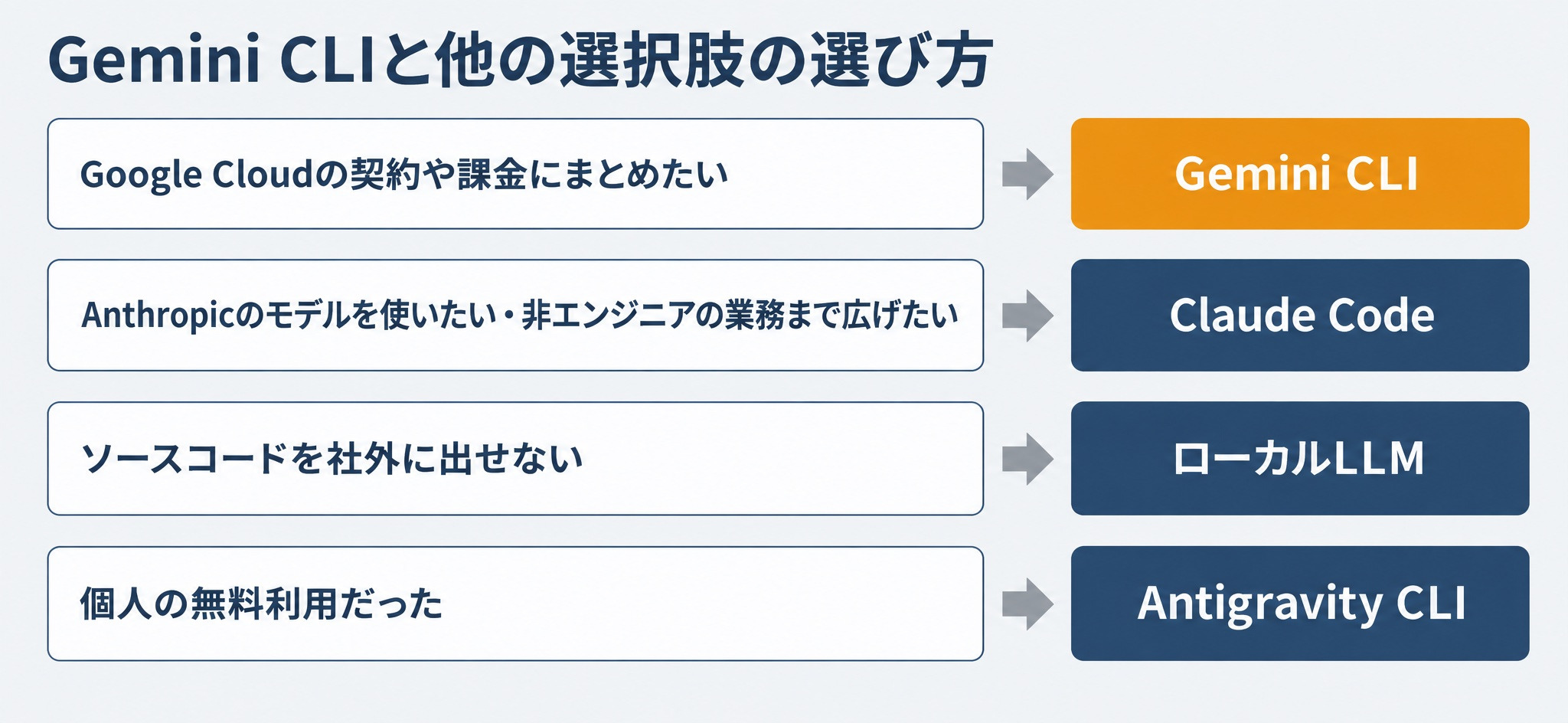
- すでに Google Cloud を使っていて、Gemini Code Assist の契約や Vertex AI の課金にまとめたい
- ツール自体のソースコードを読んで、挙動を確かめてから導入したい
- GitHub Actions でプルリクエストのレビューや Issue の仕分けを自動化したい
Anthropic のモデルを使いたい場合や非エンジニアの業務まで広げたい場合は Claude Code が、ソースコードを社外に出せない現場ではローカルLLMが候補です。
参照記事:Claude Codeで非エンジニアが業務ツールを作れる理由。できること・できないことと部署展開の設計
参照記事:ローカルLLMでコーディングする方法。向くモデル・ツール・必要スペック
個人の無料利用ならAntigravity CLIへの移行も検討する
個人のGoogleアカウントや Google AI Pro・Ultra で使っていた方に Google が案内している移行先が、Go で作り直された Antigravity CLI です。コマンド名は agy で、初回起動時に Gemini CLI の設定を検出して移行を案内します(Antigravity CLI 移行ガイド)。移行で押さえる点は次の3つです。
- GEMINI.md と AGENTS.md は、手を加えずにそのまま読まれる
- プロジェクトのスキルの置き場所が
.gemini/skills/から.agents/skills/に変わるため、フォルダを移す必要がある - MCP の設定は
settings.jsonから独立したmcp_config.jsonに移り、リモートサーバーの URL の項目名はserverUrlになる
拡張機能は agy plugin import gemini でプラグインに変換できます。
Gemini CLIの要点のまとめ
- Gemini CLI は、Google が Apache 2.0 で公開しているターミナル型のAIエージェントです
- 2026年6月18日に個人の無料枠と Google AI Pro・Ultra での提供が終わり、使える経路は組織の Code Assist 契約、有料の Gemini API キー、Vertex AI になりました
- インストールは npm が基本で、Homebrew の formula は非推奨です
- 料金は Code Assist が1人1日1,500〜2,000リクエストの定額、API キーはトークン単価の従量課金です
- GEMINI.md・MCP・拡張機能・ヘッドレス実行で、チームの開発や CI に組み込めます
- 企業で使うなら、無料枠を外したうえで、認証方法の固定・ログ設定・実行範囲・読ませないファイルの順に設定します
Gemini CLIを含むAIコーディング環境の設計は「リベルクラフト」へ
「Gemini CLI の仕組みは分かったが、自社のコードと契約の条件に合わせて、どのツールをどう設定して配ればよいか決めきれない」と感じた方も多いのではないでしょうか?
リベルクラフトは、AI開発・データサイエンス開発を支援しています。コーディングエージェントの選定と社内規程に沿った設定の設計から、MCP で社内のデータにつなぐ実装、運用後の評価までを、現役のエンジニアとデータサイエンティストが伴走します。
- 開発チームに Gemini CLI や Claude Code を入れたいが、情報漏洩の懸念を整理したい
- GEMINI.md や MCP の設定を、チーム全体で揃えて配る仕組みを作りたい
- 社内のデータベースや業務システムと AIエージェントをつなぎたい
- 自社のデータを使ったAIエージェントを開発して、精度を測りながら改善したい

⇨リベルクラフトへの無料相談はこちら
この記事を書いた人

慶應義塾大学で金融工学を専攻。 卒業後はスタートアップのデータサイエンティストとして、AI・データ活用コンサルティング事業などに従事。 その後、株式会社セブン&アイ・ホールディングスにて、小売・物流事業におけるAI・データ活用の推進に貢献。 株式会社リベルクラフトを設立し、AIやデータサイエンスなどデータ活用領域に関する受託開発・コンサルティングや法人向けトレーニング、教育事業を展開。