Claude Codeの使い方をインストールから解説。基本コマンドと業務で使う具体例まで

「Claude Codeを使ってみたいが、ターミナルの操作に自信がない」「インストールした後、何から手をつければいいのかわからない」という方も多いでしょう。
Claude Codeはコマンドライン上で動くツールのため、チャット画面から始められる通常の生成AIと比べると、最初の一歩でつまずきやすいという特徴があります。ただ、手順そのものは複雑ではなく、押さえるべき設定とコマンドは限られています。
そこで本記事では、
・Claude Codeのインストール方法(OS別・4つの手段)
・インストール後にまずやる初期設定
・基本コマンドと実務での指示の出し方
・使い方でつまずきやすい注意点とエラー対処
を解説します。Claude Codeをこれから初めて使う方、社内での活用を検討している方は、ぜひ最後までご覧ください。
「自社の業務でClaude Codeをどう使えばいいか相談したい」という方は、リベルクラフトへご相談ください。
⇨リベルクラフトへの無料相談はこちら
Claude Codeとは何か。使い方を理解する前に知っておく基本
Claude Codeとは、Anthropic社が提供する、ターミナル(コマンドライン)上で動作するAIコーディングツールです。 手元のPCにあるファイルを直接読み書きしたり、コマンドを実行したりしながら作業を進められる点が特徴です。
使い方を具体的に見ていく前に、通常のClaudeとの違いと、利用に必要な条件を押さえておきます。ここを理解しておくと、後の手順でつまずいたときに原因を切り分けやすくなります。
通常のClaude(チャット)との違い
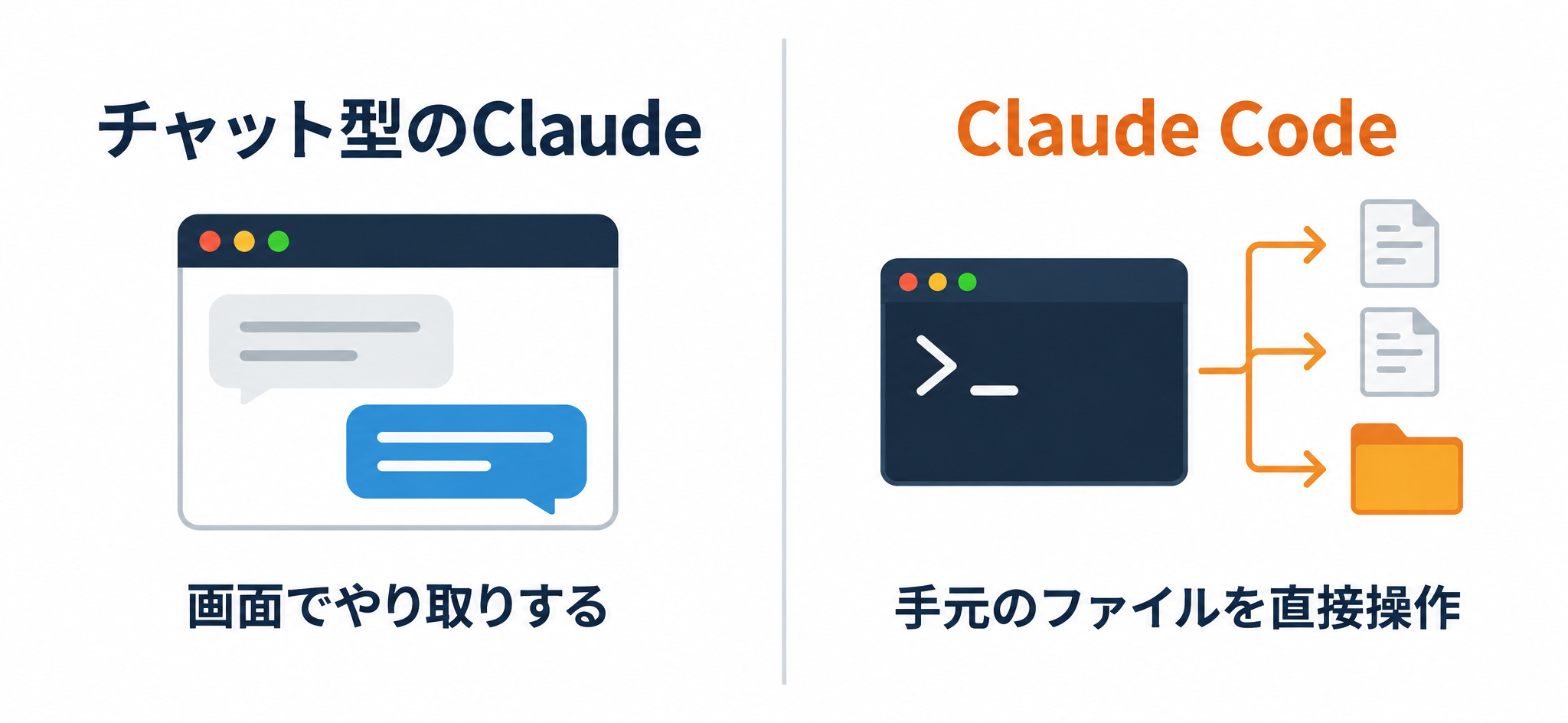
ブラウザやアプリで使う通常のClaudeは、画面上で文章のやり取りをする形式です。ファイルの内容を扱いたい場合は、その都度アップロードしたり貼り付けたりする必要があります。
一方のClaude Codeは、指定したフォルダの中を自分で調べ、必要なファイルを読み、変更を書き込み、コマンドを実行するところまでを一連の流れで進めます。例えば「このフォルダにあるCSVを集計してレポートにまとめて」と指示すると、ファイルを探す、中身を読む、集計する、結果をファイルに書き出す、という作業を続けて実行します。
Claude全体の使い分けの考え方については、以下の記事で整理しています。
参照記事:Claudeの使い方を決める4つの判断軸。選ぶ・読ませる・任せる・効かせる
使い方を覚える前に確認しておきたい利用条件(対応プラン)
Claude Codeを使うには、対応する契約が必要です。個人向けのProプラン、より使用量の多いMaxプラン、組織向けのTeam・Enterpriseプランのいずれか、またはAPIの従量課金(Anthropic Console)で利用します。無料プランではClaude Codeを使えないため、まずこの点を確認してください。
動作環境は、macOS 13以降、主要なLinuxディストリビューション、Windowsです。以前はWindowsでWSL(Windows Subsystem for Linux)が必要でしたが、現在はWindowsでもそのまま動作します。メモリは4GB以上が目安です。
なお「開発ツール」と聞くとプログラマー向けに見えますが、実際に効果が出やすいのは、手元のファイルを扱う定型作業です。集計、文書の整形、複数ファイルの横断確認といった作業は、コードを書かない職種でも日常的に発生します。コードを書けるかどうかより、任せたい作業がファイル単位で説明できるかどうかが、向き不向きの分かれ目です。
料金プランごとの使用量の違いや、法人での契約の考え方は本記事では深く触れません。プラン選びで迷っている場合は、先に利用条件だけ満たしておき、実際に触ってから判断するほうが判断材料が増えます。
Claude Codeのインストール方法。OS別・4つの手段を使い分ける
Claude Codeが何をするツールかを理解したところで、実際に手元のPCへ入れる手順に進みます。インストール方法は複数ありますが、特別な事情がなければネイティブインストーラーを選んでおけば問題ありません。
| インストール方法 | 対応OS | 自動更新 | 向いているケース |
|---|---|---|---|
| ネイティブインストーラー | macOS・Linux・Windows | あり | 特に理由がなければこれ(推奨) |
| Homebrew | macOS・Linux | なし(手動) | Homebrewでツールを一元管理している場合 |
| WinGet | Windows | なし(手動) | WinGetでツールを一元管理している場合 |
| npm | 全OS(Node.js必須) | なし(手動) | 既存のNode.js環境に合わせたい場合 |
この表のとおり、自動更新の有無が実務では効いてきます。Claude Codeは機能追加のペースが速いため、更新を意識せずに済むネイティブインストーラーが扱いやすい選択です。
ネイティブインストーラー(macOS・Linux・WSL・Windows)
macOS・Linux・WSLでは、ターミナルで次のコマンドを実行します。
curl -fsSL https://claude.ai/install.sh | bashWindowsの場合は、PowerShellを開いて次のコマンドを実行します。
irm https://claude.ai/install.ps1 | iexネイティブインストーラーはNode.jsを必要とせず、インストール後は自身で更新を行います。管理する対象が減るため、ターミナル操作に慣れていない方ほど恩恵があります。
Homebrew・WinGet・Linuxパッケージマネージャでのインストール
すでにパッケージマネージャでツールを管理している場合は、そちらに揃えるほうが運用しやすいこともあります。
- macOS・Linux(Homebrew):
brew install --cask claude-code - Windows(WinGet):
winget install Anthropic.ClaudeCode - Linux(apt・dnf・apkなど各ディストリビューションのパッケージマネージャ)
Homebrewの標準版は、最新版より1週間ほど遅れて反映されることがあります。常に最新を追いたい場合は最新版を指定するか、ネイティブインストーラーを使ってください。いずれの方法も自動更新は行われないため、更新は自分のタイミングで実行します。
npmでのインストール(非推奨だが動く。Node.js要件)
npmを使う方法も残っています。
npm install -g @anthropic-ai/claude-codeただしこの方法はNode.js環境が前提になり、権限エラーやバージョン不整合といったトラブルの入口が増えます。既存のNode.js環境に合わせる必要がある場合を除き、ネイティブインストーラーを選ぶほうが無難です。
インストール確認とよくあるエラーの見分け方
インストールが終わったら、ターミナルで次のコマンドを実行して確認します。
claude --versionバージョン番号が表示されれば成功です。command not foundと表示される場合は、インストール自体は終わっていてもPATH(コマンドの検索先)が通っていない可能性があります。この場合はターミナルを一度閉じて開き直すと解決することが多く、それでも解消しないときはインストーラーが表示した案内を確認してください。
インストール後に最初にやるClaude Codeの初期設定
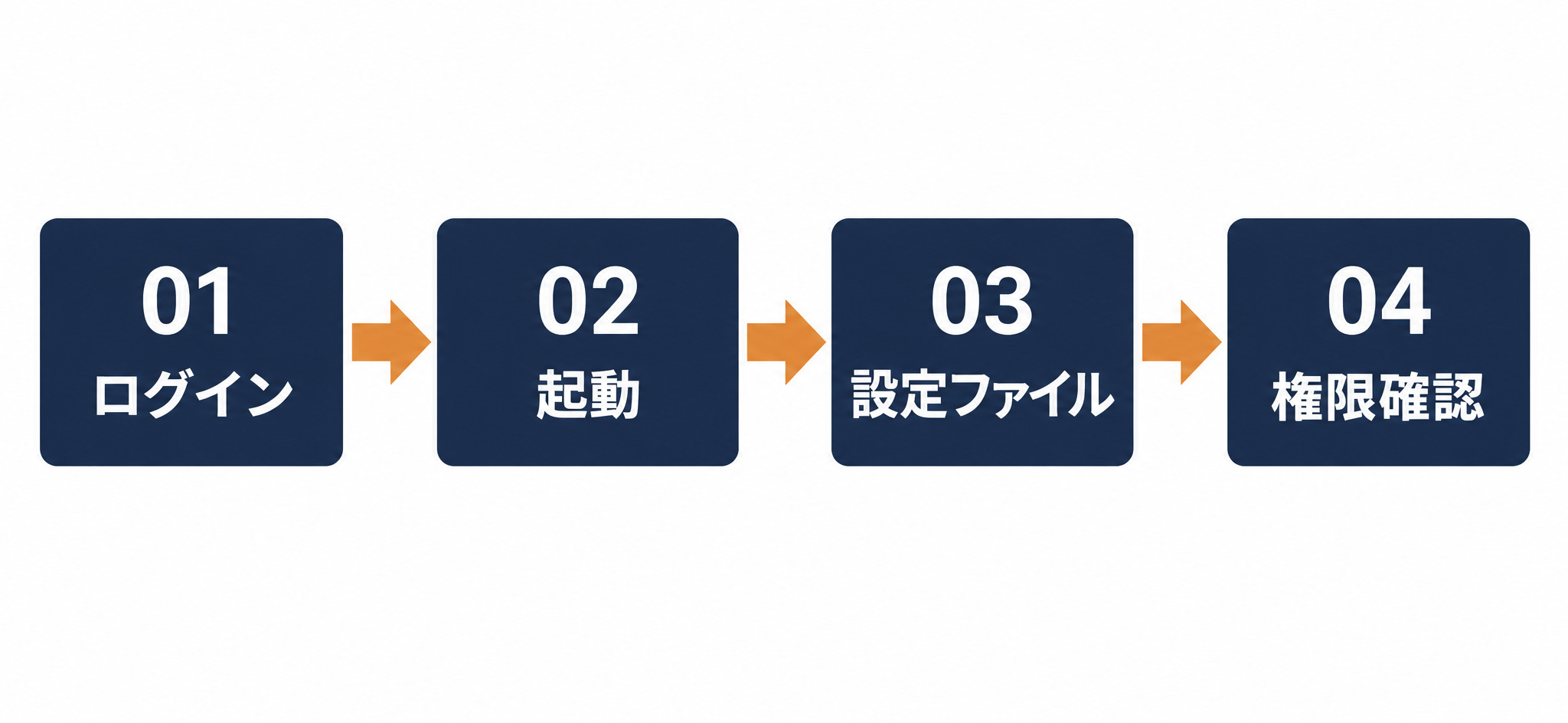
インストールが済んだら、使い始める前に済ませておく設定があります。この4ステップを最初にやっておくと、その後の指示の通りやすさが変わります。
1. ログイン・認証を済ませる
ターミナルでclaudeと入力して起動すると、初回はログインを求められます。画面の案内に従ってブラウザで認証すると、契約中のプラン(Pro・Max・Team・Enterprise)と紐づきます。APIの従量課金で使う場合は、Anthropic Consoleで発行したキーを設定します。
2. プロジェクトフォルダでclaudeを起動する
Claude Codeは、起動したフォルダを作業範囲として認識します。 そのため、作業したいファイルが入っているフォルダに移動してから起動するのが基本です。
cd ~/work/sales-report
claude
デスクトップやホームフォルダなど広すぎる場所で起動すると、関係のないファイルまで探索の対象になり、動作が遅くなったり意図しないファイルを読んだりする原因になります。フォルダ単位で区切る癖をつけてください。
3. CLAUDE.mdを作って「自分専用」に育てる
CLAUDE.mdとは、そのフォルダで作業するときの前提や決まりごとを書いておくファイルです。Claude Codeは起動時にこのファイルを読み込むため、毎回同じ説明を繰り返す必要がなくなります。
起動後に/initと入力すると、フォルダの中身を調べたうえでCLAUDE.mdの下書きが作られます。そこに、次のような内容を追記していきます。
- 扱っているデータや資料の種類と置き場所
- 出力してほしい形式(報告書の体裁、ファイル名の付け方など)
- 触ってほしくないフォルダ・ファイル
最初から細かく書き込む必要はありません。「毎回同じ指示を出しているな」と気づいたタイミングで1行ずつ足していくと、実態に合ったものになります。
4. 権限モードの基本を理解する
Claude Codeは、ファイルの書き換えやコマンドの実行といった操作の前に確認を求めます。この確認の細かさを決めるのが権限の設定です。
初めて使う段階では、確認を求める既定の状態のまま使うことをおすすめします。 何を実行しようとしているのかが毎回表示されるため、ツールの挙動を理解しながら進められます。慣れてきて、確認が煩わしく感じる操作が固定してきたら、/permissionsで個別に許可する範囲を調整してください。
Claude Codeの基本的な使い方。3つの起動パターンと必須コマンド
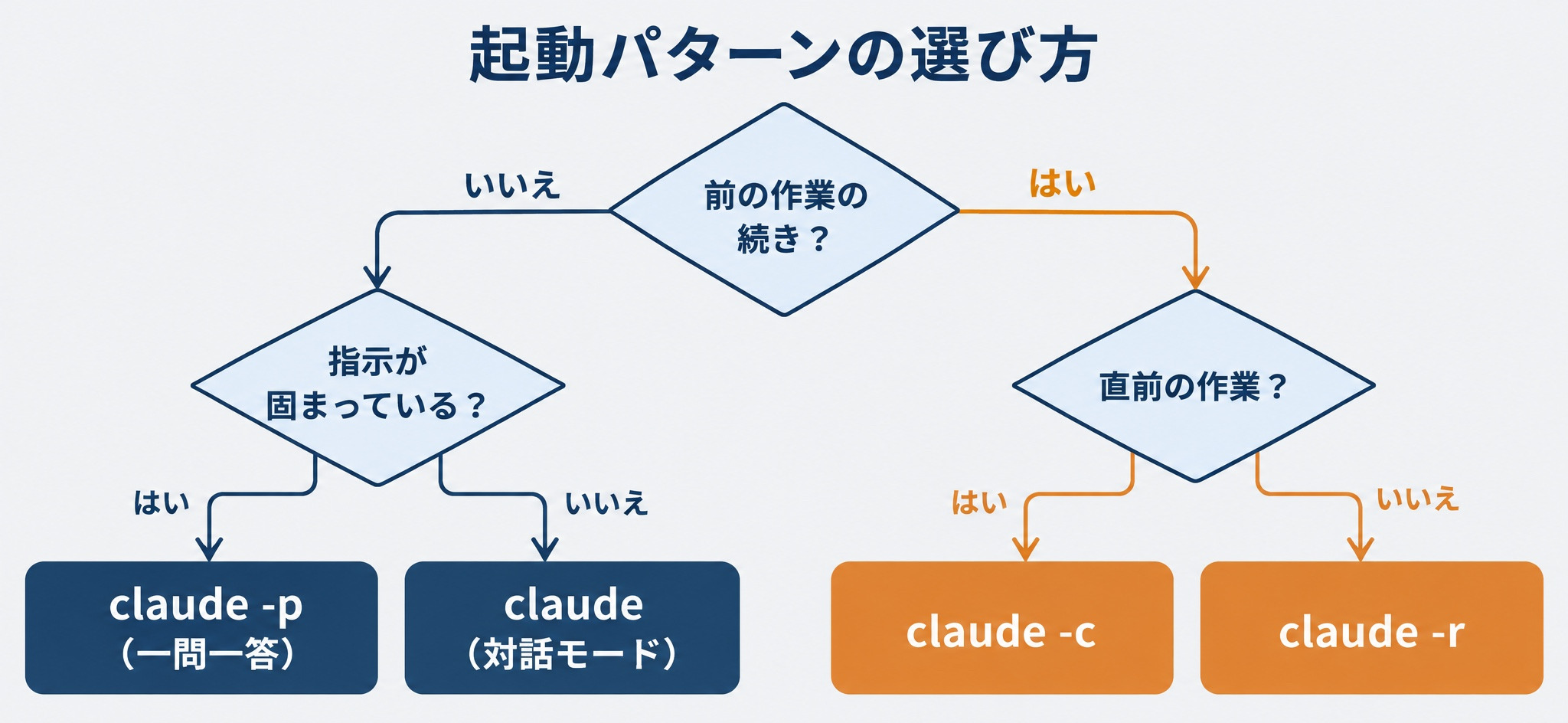
初期設定が済んだところで、実際の起動方法と、覚えておくと作業が速くなるコマンドを説明します。Claude Codeの起動パターンは、用途に応じて次の3つに分かれます。
| 起動パターン | コマンド | 使いどころ |
|---|---|---|
| 対話モード | claude または claude "指示文" | 通常の作業。やり取りしながら進める |
| 一問一答(非対話) | claude -p "指示文" | 結果だけ受け取りたいとき、自動処理に組み込むとき |
| 会話の継続・再開 | claude -c / claude -r | 前回の続きから作業を再開するとき |
表のとおり、日常的に使うのは対話モードです。残りの2つは「使い分けを知っていると便利」という位置づけで覚えておけば十分です。
対話モードで使う(claude・claude “task”)
claudeとだけ入力すると対話モードで起動し、そのまま指示を入力できます。最初から用件が決まっている場合は、claude "先月分の売上CSVを集計して"のように指示を添えて起動することもできます。
対話モードでは、作業の途中で「そこはこう直して」と方向修正を挟めます。慣れないうちは、この対話モードで小さく指示を出しながら挙動を確認するのが確実です。
一問一答で使う(claude -p)
-pを付けると、対話画面に入らずに結果だけを返します。
claude -p "このフォルダのREADMEを3行で要約して"決まった処理を繰り返す場合や、他の処理と組み合わせて自動で動かしたい場合に向いています。ただし途中で方向修正ができないため、指示が固まってから使うコマンドと考えてください。
会話を続ける・再開する(claude -c・claude -r)
次の2つのコマンドは、中断した作業を同じ流れで続けたいときに使います。
claude -c:そのフォルダで最後に行った会話をすぐに再開するclaude -r:過去のセッションを一覧表示し、選んで再開する
前回の経緯を説明し直す手間が省けるため、日をまたぐ作業では出番が多いコマンドです。直前の続きなら-c、少し前の作業に戻りたいなら-rと覚えておくと迷いません。
覚えておきたいスラッシュコマンド(/help・/clear・/compact など)
対話中に/から始まる命令を入力すると、Claude Code自体の操作ができます。数多く用意されていますが、最初は次の5つを押さえれば足ります。
/help:使えるコマンドの一覧を表示する/init:CLAUDE.mdの下書きを作る/clear:会話の履歴をリセットし、新しい話題を始める/compact:それまでのやり取りを要約して整理する/permissions:許可する操作の範囲を設定する
特に/clearと/compactは使用感に直結します。別の作業に移るときは/clear、同じ作業を続けたいが会話が長くなってきたときは/compact という使い分けが基本です。前の話題が残ったまま新しい指示を出すと、意図しない前提が混ざる原因になります。
実務でのClaude Codeの使い方。指示の出し方と最初に試す3つの業務例
コマンドの操作を押さえたら、次は実際の業務でどう指示を出すかです。Claude Codeの使い方で成果が分かれるのは、コマンドの知識よりも指示の出し方にあります。
良い指示と悪い指示の違いは具体性
うまくいかない指示に共通するのは、前提と完成形が省略されている点です。
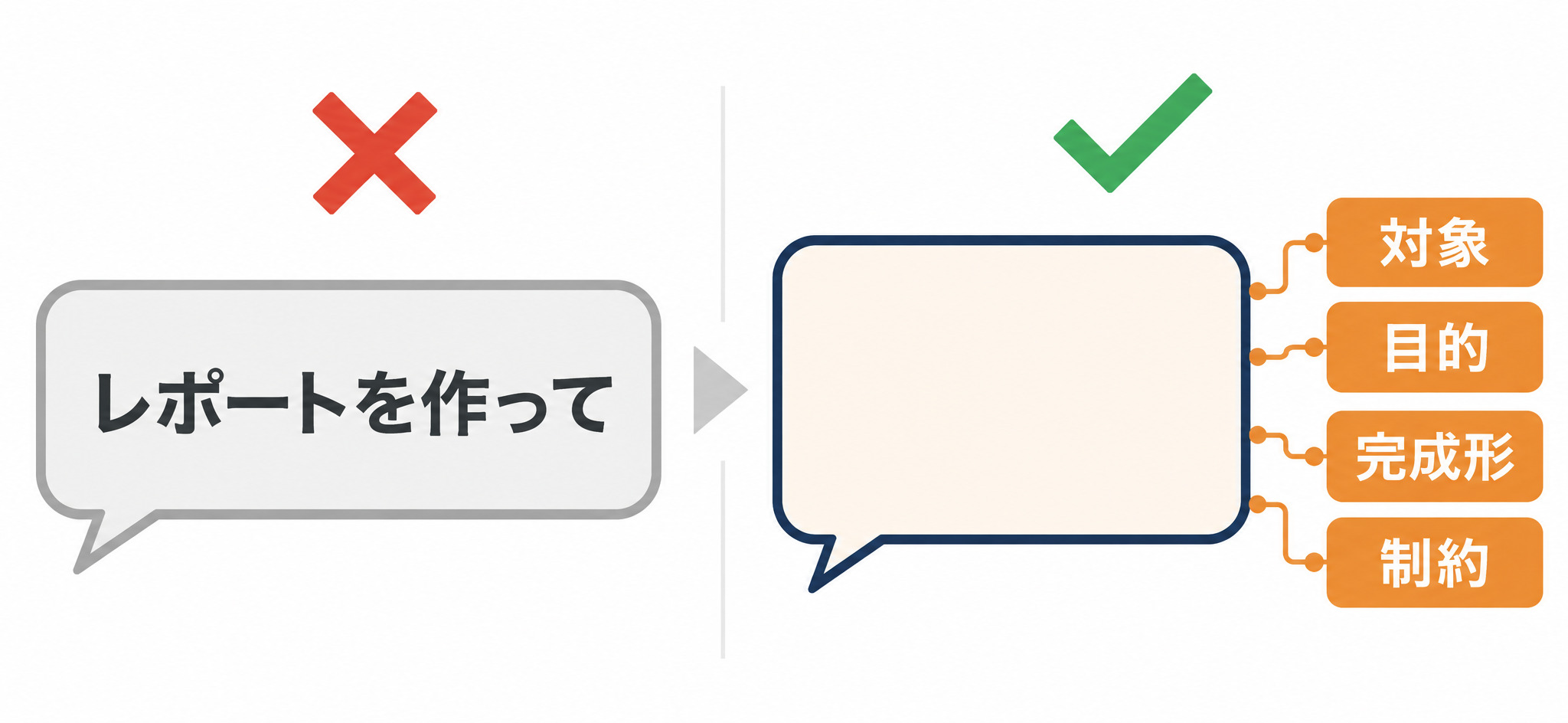
例えば「レポートを作って」という指示では、どのデータを使い、何を明らかにし、どんな形式で出すのかが伝わりません。同じ依頼でも、次のように書き換えると結果が安定します。
- 対象を指定する:「
data/2026-08_sales.csvを使って」 - 目的を書く:「先月と比べて落ち込んだ商品カテゴリを特定したい」
- 完成形を示す:「見出しつきのMarkdownで、表を1つ入れて
reports/に保存して」 - 制約を伝える:「金額は税抜きで統一して」
人に仕事を頼むときと同じで、対象・目的・完成形・制約の4点が揃っていると、やり直しが減ります。最初から長い指示文を書く必要はなく、短く出して結果を見ながら足していく進め方でも構いません。
業務例1. 資料・データの集計とレポート化
手元にあるCSVやExcelを集計し、報告用の文書にまとめる作業です。毎月同じ形式で作っている資料があれば、最初の試用先として向いています。
進め方の例:
- 対象データが入ったフォルダで
claudeを起動する - 「
data/配下の月次CSVを読み、カテゴリ別の売上と前月比の表を作って」と指示する - 出てきた数値を元データと照合し、集計の考え方が意図どおりか確認する
- 「この内容で、経営会議用に見出しつきの要約を
reports/2026-08.mdに書いて」と続ける - 完成した文書を確認し、繰り返し使う指示は
CLAUDE.mdに書き足す
レポート作成の工程そのものをAIで効率化する手順は、以下の記事で詳しく扱っています。
参照記事:レポート作成をAIで自動化する方法
業務例2. 社内文書の横断検索・要約
議事録や仕様書など、複数のファイルにまたがる情報を探す作業です。「どこかに書いてあったはずだが、どのファイルか思い出せない」という状況で効果が出ます。
対象のフォルダで起動し、「過去の議事録から、請求フローの変更について決まったことを時系列でまとめて」のように指示します。Claude Codeがファイルを横断して読み、根拠となった箇所を示しながら回答します。
このとき注意したいのが、扱うフォルダに機密情報が含まれていないかを事前に確認することです。起動するフォルダを業務ごとに区切っておくと、範囲の管理がしやすくなります。
参照記事:生成AIの情報漏洩リスクと対策
業務例3. 定型作業の自動化(テスト・ドキュメント更新など)
手順が決まっている繰り返し作業です。ファイル名の一括変更、フォーマット揃え、更新のたびに直している一覧表のメンテナンスなどが該当します。
この用途では、まず1回分を対話モードで実行し、想定どおりの結果になることを確かめます。手順が固まったらclaude -pで同じ指示を実行する形に切り替えると、毎回のやり取りが不要になります。いきなり自動実行から入らず、一度は目視で結果を確認してから移行するのが安全です。
ここまで実務でのClaude Codeの使い方について解説しましたが、「自分の業務でも使えそうだが、社内のデータを扱って問題ないか、どの業務から試すべきかを一人で判断するのが不安」という方は、リベルクラフトへご相談ください。
リベルクラフトでは、Claude Codeの導入・初期設定から、どの業務データなら安全に扱えるかの切り分け、最初の1業務での試用設計までの伴走支援が可能です。ただ、ツールを入れて終わりにせず、自社の業務手順やナレッジを前提に組み込んだうえで設計できるため、現場で実際に使われる形での定着が可能。
以下のリンクからまずは詳細をチェックしてみてください。
⇨リベルクラフトへの無料相談はこちら
Claude Codeの使い方でつまずく注意点とエラー対処
使い方の流れがつかめたところで、実際につまずきやすい箇所を先に潰しておきます。Claude Codeで報告の多い問題は、次の3つに整理できます。
| 症状 | 主な原因 | 対処 |
|---|---|---|
command not found: claude | PATHが通っていない | ターミナルを開き直す。解消しなければ再インストール |
| ログインを何度も求められる | 認証情報が保存されていない | 再度ログインし、案内どおりブラウザ認証を完了させる |
| 意図と違うファイルを変更した | 起動フォルダが広すぎる | 作業対象のフォルダに移動してから起動する |
| 回答が的外れになる | 前の話題が残っている | /clearで履歴をリセットする |
| 動作が重い・返答が遅い | 会話が長くなりすぎている | /compactで内容を要約して整理する |
この表のうち、上2つはインストール・認証まわりの問題で、原因がはっきりしているため対処も明快です。一方、下3つは使い方の癖に起因するもので、意識して直す必要があります。
command not foundなどインストール系エラー
もっとも多いのがこのエラーです。前述のとおりターミナルの再起動で解決することが大半ですが、それでも直らない場合は、別の方法でインストールしたものが残っていて競合している可能性があります。claude --versionで確認しながら、使う方法を1つに絞ってください。
指示が曖昧で意図と違う結果になる
非エンジニアの方が最初に感じやすいのが「思った動きをしない」という状態です。多くの場合、原因はツールではなく指示にあります。
- 一度に頼む範囲が広すぎる(「システム全部を直して」など)
- 前提の共有がない(どのファイルが正なのかを伝えていない)
- 完成形が示されていない(形式・保存先が未指定)
作業は小さく区切り、1つ終わるごとに結果を確認する進め方に変えると、ずれに早く気づけます。長い指示を1回投げるより、短い指示を数回出すほうが結果的に速く終わります。
権限・セキュリティ設定を確認せずに使ってしまう
Claude Codeはファイルの変更やコマンドの実行ができるため、扱う範囲をあらかじめ決めておく必要があります。組織で使う場合は、次の点を最初に整理しておいてください。
- 起動してよいフォルダの範囲(顧客データ・人事情報を含む場所を除く)
- 確認なしで許可する操作の範囲(
/permissionsで設定する内容) - 出力結果を業務で使う前のチェック手順(誰が何を確認するか)
個人で試す段階では既定の設定のままで問題ありませんが、部署で広げる段階になると、この3点を決めていないまま利用が広がるリスクがあります。
Claude Codeの使い方をさらに広げるための3つの選択肢
基本の使い方を押さえたら、目的に応じて広げる先が3つあります。
VS Code・JetBrainsなどIDE連携での使い方
普段からVS CodeやJetBrains系のエディタを使っている場合は、拡張機能を入れることでエディタ内からClaude Codeを呼び出せます。ターミナルとエディタを行き来する手間が減り、変更箇所を画面上で確認しながら進められます。ターミナル操作に苦手意識がある方ほど、この形のほうが扱いやすいこともあります。
エディタ側で使う場合も、動いている仕組みはターミナル版と同じです。そのため、本記事で説明した初期設定(CLAUDE.md・権限の範囲)はそのまま引き継がれます。まずターミナルで基本の流れを覚えてからエディタ連携に移ると、どこで何が起きているかを理解した状態で使えます。
料金プランの選び方を詳しく知りたいとき
使う頻度が増えてくると、現在のプランで足りるかが気になってきます。判断のポイントは次の3点です。
- 1日にどのくらいの分量を扱うか(数ファイルの確認か、リポジトリ全体の書き換えか)
- チームの何人が使うか(個人プランの積み上げか、Team・Enterpriseでまとめるか)
- APIの従量課金と定額プランのどちらが合うか(利用量の波が大きいなら従量課金が向く場合もある)
まずは1週間ほど実際に使い、どの程度の使用量になるかを見てから判断すると、過不足のない選択がしやすくなります。使用量の上限に達する頻度が、プランを上げる判断のわかりやすい目安になります。
個人利用から自部署での活用に広げたいとき
一人で使えるようになった後、部署で広げる段階では、ツールの使い方とは別の論点が出てきます。
- どの業務から広げるか(効果が見えやすく、失敗しても影響が小さい業務を選ぶ)
- 扱ってよいデータの線引きを誰が決めるか
- 出力をそのまま使わないためのチェック体制
生成AIを部署・全社に広げる際の進め方については、以下の記事で整理しています。
参照記事:生成AIの全社導入が進まない理由と対処法
まとめ
本記事では、Claude Codeの使い方をインストールから実務での指示の出し方まで解説しました。要点は次のとおりです。
- Claude Codeはターミナル上で動き、ファイルの読み書きやコマンド実行まで行う点が通常のClaudeとの違い。利用にはPro・Max・Team・Enterpriseのいずれか、またはAPIの従量課金が必要
- インストールは、特別な事情がなければ自動更新のあるネイティブインストーラーを選ぶ
- 初期設定は「ログイン→作業フォルダで起動→
CLAUDE.md作成→権限モードの確認」の4ステップ - 起動パターンは対話モード(
claude)が基本。-pは一問一答、-c・-rは再開に使う - スラッシュコマンドは
/help・/init・/clear・/compact・/permissionsの5つから覚える - 実務では、対象・目的・完成形・制約の4点を含めて指示すると結果が安定する
- つまずきの多くは指示の曖昧さと起動フォルダの広さに起因する。作業は小さく区切って進める
まずは自分の業務で扱っているフォルダを1つ決め、そこでclaudeを起動してみるところから始めてみてください。
Claude Codeの導入・業務活用は「リベルクラフト」へ
Claude Codeの使い方は理解できたものの、「自社のどの業務から適用すればいいのか」「社内データを扱う際のルールをどう決めるべきか」と感じた方も多いのではないでしょうか。ツールの操作は個人で習得できても、業務への組み込みと社内展開は、判断すべき論点が別にあります。
リベルクラフトでは、AI・データ活用における戦略立案から実装、運用体制の構築や内製化支援までをワンストップで伴走支援しています。Claude Codeのような開発支援ツールについても、単に導入するだけでなく、自社の業務手順・ナレッジを踏まえた活用設計まで含めてご提案しています。
こんなニーズをお持ちの方に適しています。
- Claude Codeを自社のどの業務から適用するか、優先順位をつけたい
- 社内データを扱う際の線引き・権限設計を整理したい
- 個人利用で止まっている生成AI活用を、部署・全社の取り組みに広げたい
- ツールの導入だけでなく、現場で定着する運用まで設計したい

⇨リベルクラフトへの無料相談はこちら
この記事を書いた人

慶應義塾大学で金融工学を専攻。 卒業後はスタートアップのデータサイエンティストとして、AI・データ活用コンサルティング事業などに従事。 その後、株式会社セブン&アイ・ホールディングスにて、小売・物流事業におけるAI・データ活用の推進に貢献。 株式会社リベルクラフトを設立し、AIやデータサイエンスなどデータ活用領域に関する受託開発・コンサルティングや法人向けトレーニング、教育事業を展開。