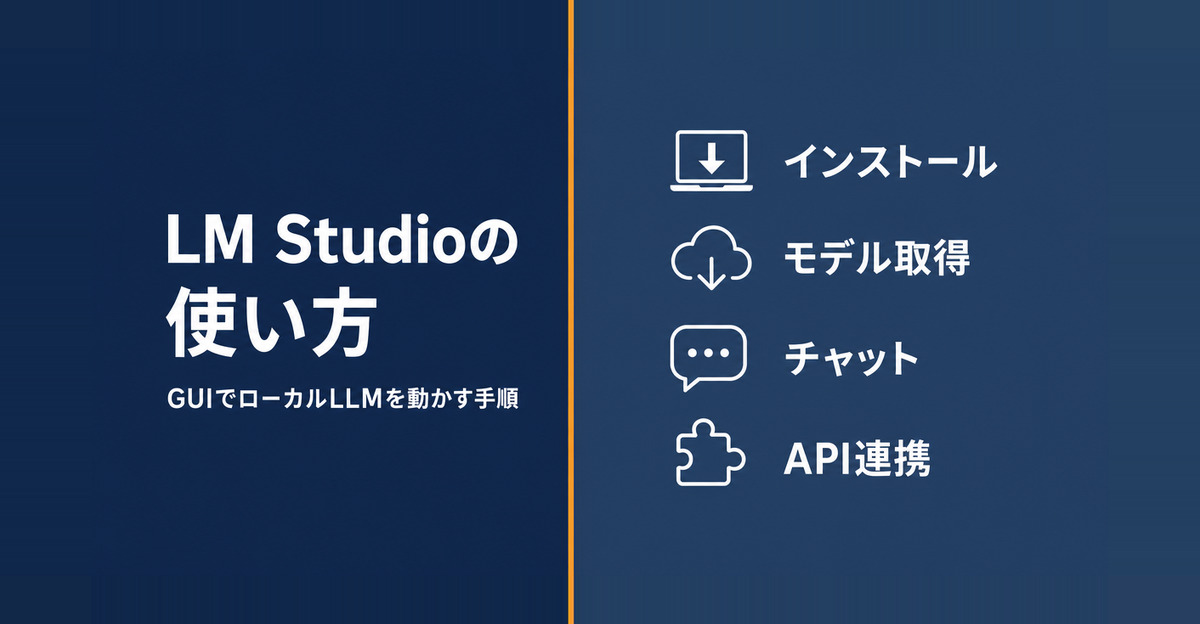
LM Studioの使い方。GUIでローカルLLMを動かす手順を解説
「ローカルLLMを試したいが、コマンド操作が中心のツールは難しそう」「自社のパソコンだけでAIを動かして、機密データを外に出さずに使いたい」という方も多いでしょう。
ローカルLLMは無料で使える高性能なモデルが増え、手元のパソコンでも現実的に動かせるようになってきました。しかし、導入ツールの多くはコマンド入力が前提で、非エンジニアには最初のハードルが高く感じられます。そこで入口として使いやすいのが、画面上の操作だけでモデルの取得から対話まで完結できるLM Studioです。
そこで本記事では、 ・LM Studioとは何か、どんなことができるか ・インストールからモデル取得、チャット、日本語モデルの使い方 ・ローカルサーバーとしてAPI提供する方法と、業務利用のポイント についてわかりやすく解説します。ローカルLLMの導入を検討しているDX担当者・情報システム担当者の方は、ぜひ最後までご覧ください。
「自社の環境に合ったローカルAIをどう構築すればよいか相談したい」という方はリベルクラフトへご相談ください。 ⇨リベルクラフトのローカルAI環境構築支援の詳細はこちら
LM Studioとは|GUIでローカルLLMを動かせるアプリ
まずはLM Studioがどのようなツールで、何ができるのかを整理します。
LM Studioとは、自分のパソコン上で大規模言語モデル(LLM)をダウンロード・実行・対話できる、無料のデスクトップアプリケーションです。 Windows・macOS・Linuxに対応し、Llama・Qwen・Gemma・Phi・DeepSeekといったオープンソースのモデルを、画面上の操作だけで動かせます(LM Studio公式ドキュメント)。
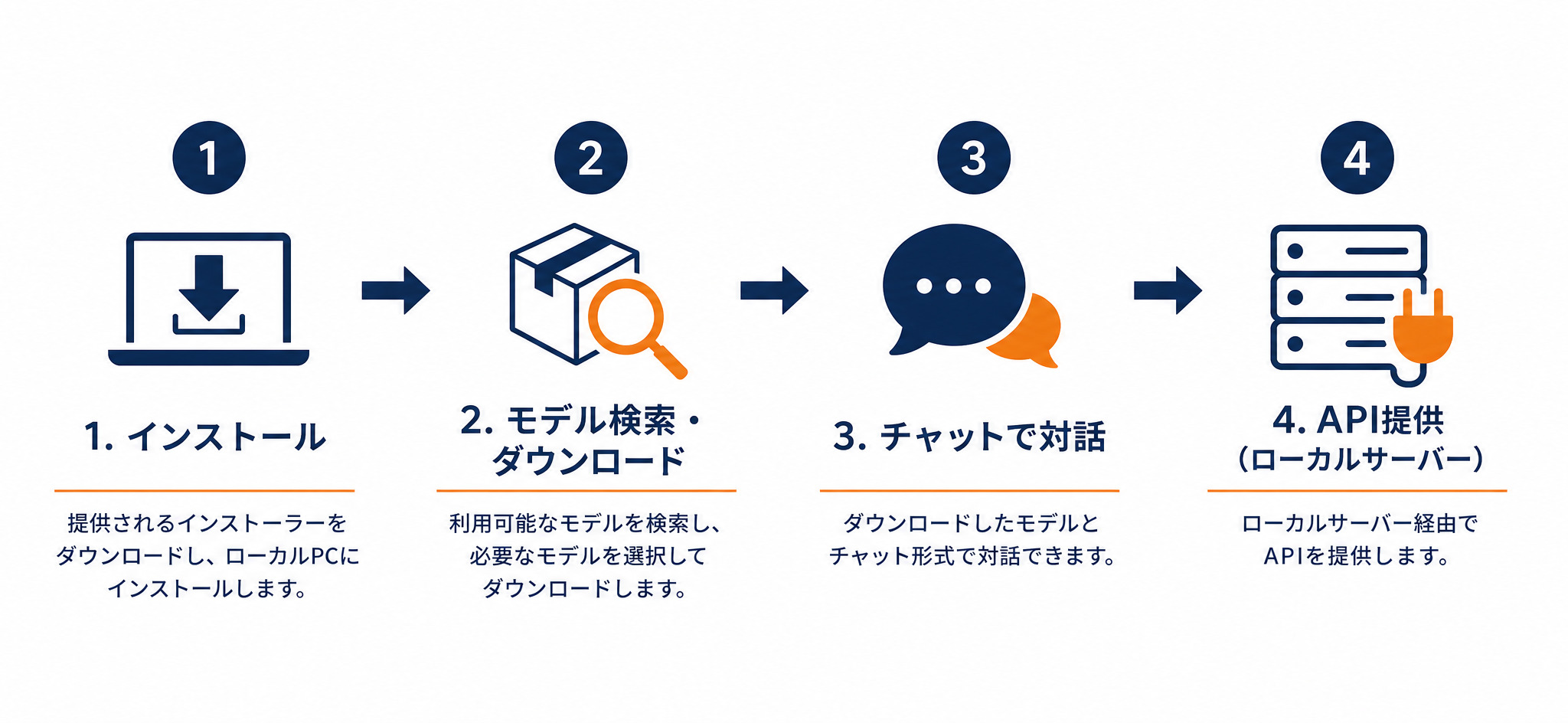
大きな特徴は、操作のほとんどがGUI(グラフィカルな画面操作)で完結する点です。ローカルLLMを動かすツールにはコマンド入力が中心のものもありますが、LM Studioはモデルの検索・ダウンロード・チャットをボタン操作で進められます。コマンドに不慣れな方でも扱いやすく、ローカルLLMの入口として向いています。
もう1つの特徴が、動作が手元のパソコン内で完結することです。ダウンロードしたモデルはインターネットを介さずに動くため、入力したデータが外部に送信されません。機密情報を扱う業務での検証や、社内での試用に適しています。
LM Studioでできること
LM Studioでできることは、大きく次の3つです。
- モデルの取得と管理:Hugging Face(オープンソースのAIモデルが集まる配布サイト)と連携し、多数のモデルを検索してダウンロードできます
- チャットでの対話:アプリ内蔵のチャット画面で、ダウンロードしたモデルと会話できます
- ローカルサーバーとしてのAPI提供:OpenAIと互換性のあるAPIを手元のパソコン上に立ち上げ、自作のプログラムや他のツールから呼び出せます
このうちAPI提供の機能を使うと、社内システムやRAG(自社データを参照して回答させる仕組み)と組み合わせた業務利用にもつなげられます。
LM Studioのインストール手順
続いて、実際に使い始めるためのインストール手順を説明します。難しい設定は不要です。
インストーラーは、公式サイトのダウンロードページから入手します。アクセスすると、利用しているOS(Windows・macOS・Linux)に合ったインストーラーが案内されるため、それをダウンロードします(LM Studio公式ドキュメント)。
インストールの流れは一般的なアプリと同じです。Windowsはダウンロードしたインストーラーを実行し、画面の指示に沿って進めます。macOSはダウンロードしたアプリをアプリケーションフォルダに移動します。LinuxはAppImage形式で配布されており、ファイルに実行権限を付けて起動します。
インストール後にアプリを起動すると、初期画面が表示されます。この段階ではまだモデルが入っていないため、次にモデルをダウンロードします。
画面を日本語表示に切り替える
LM Studioは既定では英語表示ですが、画面をそのまま日本語に切り替えることもできます。画面下部の歯車アイコンからSettingsを開き、「General」タブの「Language」で「日本語」を選ぶと、メニューやボタンの表記が日本語になります(LM Studio公式ドキュメント)。一部の項目は翻訳が追いついておらず英語表記のまま残ることもありますが、初めて触る方にとっては操作の見通しが立てやすくなります。
モデルの探し方とダウンロード
LM Studioを使うには、動かしたいモデルを先に取得しておく必要があります。ここではモデルの探し方とダウンロード方法を説明します。
モデルの取得は、アプリ内の検索(Discover)機能から行います。検索欄にモデル名やキーワードを入力すると、Hugging Face上で配布されているモデルの一覧が表示され、選んでダウンロードできます(LM Studio公式ドキュメント)。ダウンロードしたモデルはパソコン内に保存され、次回以降はインターネットに接続していなくても利用できます。
モデルを選ぶときに知っておきたいのが、量子化とファイル形式です。量子化とは、モデルの計算精度を落としてファイルサイズと必要メモリを小さくする圧縮のことです。 同じモデルでも量子化の度合いが異なる複数のバージョンが並ぶことがあり、サイズが小さいほど軽く動く一方で、回答の質はやや下がる傾向があります。LM Studioでは主にGGUF形式とMLX形式のモデルを扱い、MLX形式はApple Silicon搭載のMacに最適化されています。
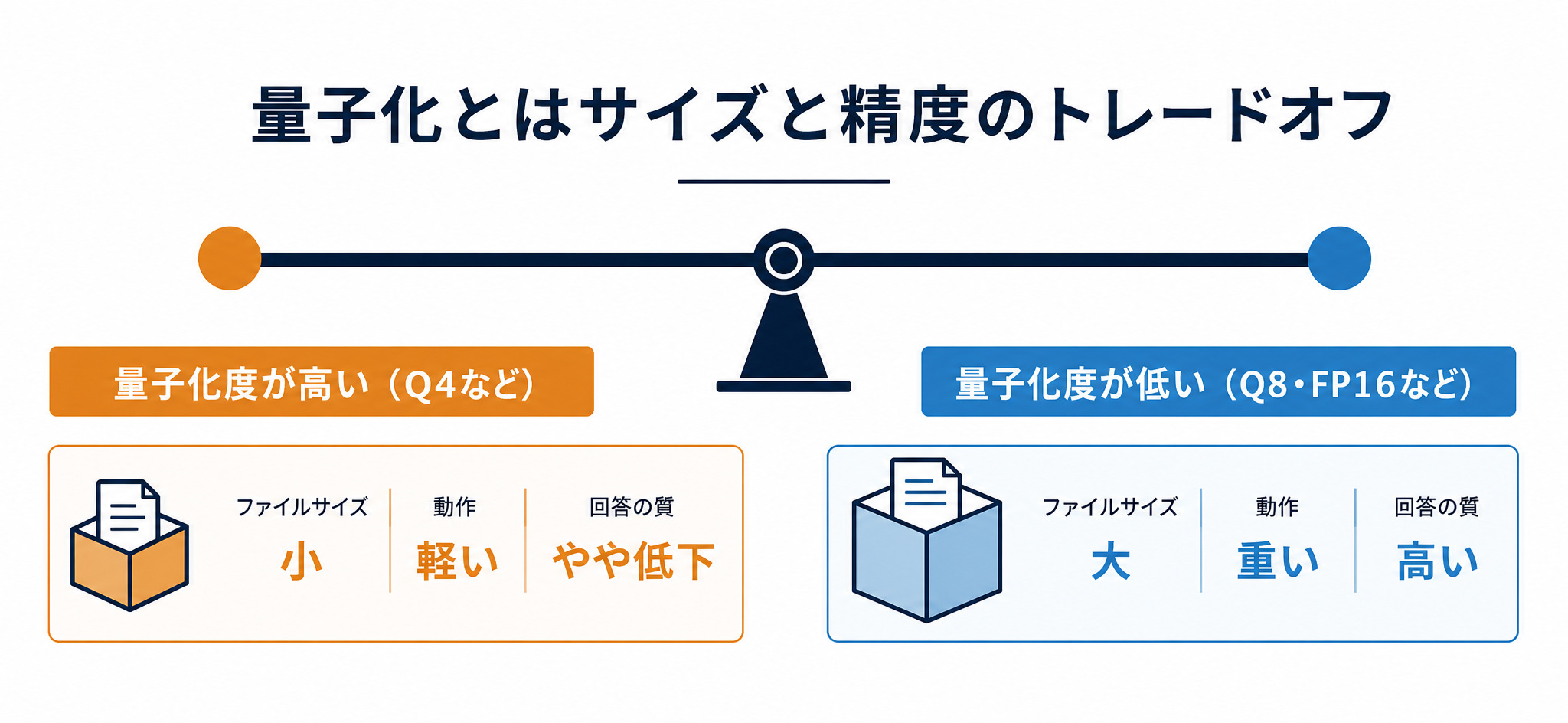
例えば、はじめは数GB程度の軽量なモデルから試し、パソコンの性能に余裕があれば、より大きなモデルに切り替えていくと失敗が少なくなります。搭載メモリに対してモデルが大きすぎると、読み込めなかったり動作が極端に遅くなったりするため、まずは小さいモデルで動作を確認するのが安全です。
チャットで使う
モデルをダウンロードできたら、実際に対話してみます。ここがLM Studioを使う中心の機能です。
チャット画面を開き、使いたいモデルを読み込む(ロードする)と、入力欄からメッセージを送って会話を始められます(LM Studio公式ドキュメント)。操作感はクラウドのチャットAIと近く、質問や指示を入力すると回答が返ってきます。モデルの読み込みや回答生成にかかる時間は、パソコンの性能と選んだモデルの大きさによって変わります。
チャット画面では、モデルの振る舞いを調整することもできます。例えば、あらかじめ役割や前提を指示しておくシステムプロンプトの設定や、回答の多様さを左右するパラメータの調整が可能です。まずは初期設定のまま試し、回答の傾向を見ながら少しずつ調整していくとよいでしょう。
ここまでで、ローカルLLMを画面操作だけで動かす一通りの流れが完成します。次は、日本語での利用に向けたモデル選びを見ていきます。
ここまでLM Studioの基本操作を解説しましたが、「自社の機密データを扱えるローカルAI環境を、検証で終わらせず業務で使える形にしたい」という方は、リベルクラフトへご相談ください。
リベルクラフトでは、ローカルLLMを動かす環境の設計から、社内データを安全に扱うための構成づくりまで一貫して支援します。ただ手元で動かすだけでなく、RAGによる自社データ参照や、インターネットに接続しない閉域構成での構築ができるため、業務に合わせた実用的なAI基盤づくりが可能です。
以下のリンクからまずは詳細をチェックしてみてください。
⇨リベルクラフトのローカルAI環境構築支援の詳細はこちら
日本語モデルの使い方
日本語で業務に使うなら、日本語に対応したモデルを選ぶことが重要です。ここでは日本語モデルの探し方を説明します。
LM Studioでは、検索欄に「日本語」やモデル名を入力して、日本語を扱えるモデルを探せます。QwenやGemma、Llamaといった主要なオープンソースモデルは日本語の入出力に対応しており、さらに日本語向けに追加学習されたモデルも配布されています。こうしたモデルはHugging Face上でGGUF形式として公開されており、LM Studioの検索から取得できます。
日本語モデルを選ぶ際は、モデルの説明に記載された対応言語や用途を確認しておくと、目的に合わないモデルを避けられます。例えば、同じ規模のモデルでも日本語の自然さには差があるため、いくつか試して回答を比べるのが確実です。回答の質と動作の軽さのバランスを見ながら、業務で使うモデルを絞り込んでいくとよいでしょう。
ローカルサーバーとしてAPI提供する方法
LM Studioは、チャットで使うだけでなく、他のプログラムから呼び出せるAPIサーバーとしても動かせます。業務システムと組み合わせる場合に使う機能です。
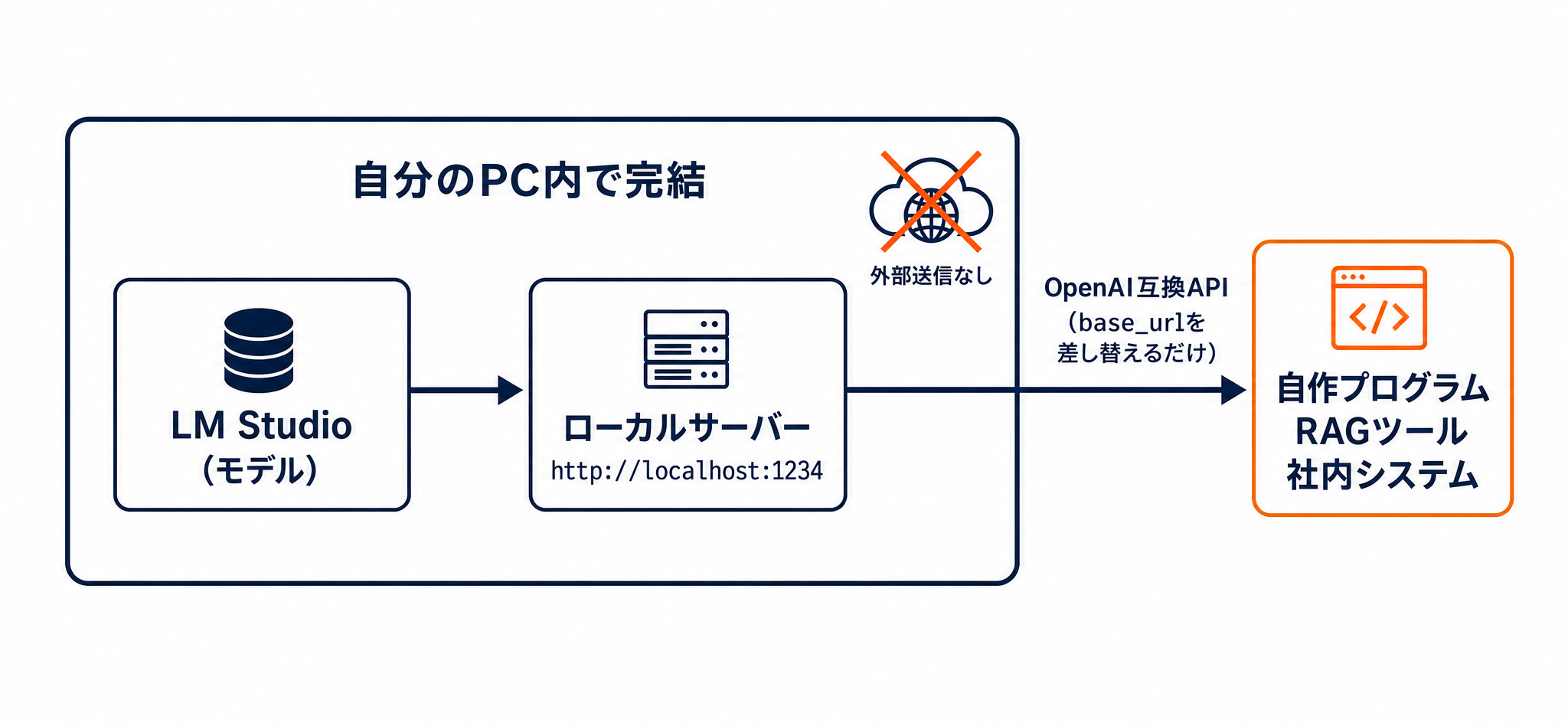
LM Studioにはローカルサーバー機能があり、これを起動すると手元のパソコン上にOpenAIと互換性のあるAPIが立ち上がります。標準ではhttp://localhost:1234/v1のアドレスでエンドポイントが提供されます(LM Studio公式ドキュメント)。
OpenAI互換とは、OpenAIのAPIと同じ呼び出し方法に合わせてある、という意味です。 そのため、OpenAIのAPI向けに書かれた既存のプログラムでも、接続先アドレス(base URL)をLM Studioに差し替えるだけで、手元のモデルを呼び出せます。用意されている主なエンドポイントは、チャット用の/v1/chat/completions、文章をベクトルに変換する/v1/embeddings、モデル一覧を取得する/v1/modelsなどです(LM Studio公式ドキュメント)。
例えばPythonでは、OpenAIのクライアントを使ったまま、接続先だけを次のように変更します。
from openai import OpenAI
client = OpenAI(base_url="http://localhost:1234/v1", api_key="lm-studio")この仕組みを使うと、RAGの構築や社内ツールへの組み込みで、クラウドAIと同じ書き方のまま、データを外部に送らないローカルLLMへ切り替えられます。なお、サーバー機能はコマンドからも操作でき、lms server startのようなコマンドで起動できます(LM Studio公式ドキュメント)。Difyのような社内向けAIツールをローカル環境で組み合わせる場合の勘所は、Difyのローカル環境構築ガイドでも解説しています。
LM Studioに必要なスペック
ローカルLLMは手元のパソコンでモデルを動かすため、機材の性能が使い勝手を大きく左右します。公式が示す動作条件を確認しておきましょう。
公式ドキュメントでは、OSごとに次の条件が示されています(LM Studio公式ドキュメント)。
| OS | 主な動作条件 |
|---|---|
| macOS | Apple Silicon(M1以降)、macOS 14.0以降、メモリ16GB以上を推奨 |
| Windows | x64またはARM、AVX2対応CPU、メモリ16GB以上、専用VRAM 4GB以上を推奨 |
| Linux | x64またはARM64、Ubuntu 20.04以降、AppImage形式 |
表のとおり、いずれのOSでもメモリ16GB以上が推奨されています。メモリが少ないと大きなモデルを読み込めないため、扱えるモデルの大きさは搭載メモリに左右されます。動かすモデルが大きくなるほど、より多くのメモリとGPU性能が必要になります。
例えば、手元のノートパソコンで試せるのは比較的小さなモデルまでで、規模の大きいモデルや、多人数で安定して使う運用には、GPUを積んだ専用のサーバーが必要になります。個人での検証はLM Studioで十分ですが、業務での本格利用を見据える場合は、必要なスペックを事前に見積もっておくことが大切です。サーバー構成まで含めた検討は、ローカルLLM構築の判断軸を参考にしてください。
LM Studioを業務利用するときのポイント
最後に、LM Studioを検証にとどめず業務で活かすために、押さえておきたいポイントを整理します。
1つ目は、位置づけを検証用の入口として捉えることです。LM Studioは画面操作でローカルLLMを手軽に試せる点が強みで、モデルの当たりをつけたり、社内で有用性を確認したりする段階に向いています。一方で、多人数での同時利用や、社内システムとの安定した連携までを見据えると、サーバー構成やセキュリティの設計が別途必要になります。ローカルAIが得意な領域・詰まりやすい領域は、ローカルAIは何が使えて、どこで詰まるかでも整理しています。
2つ目は、ライセンスと利用条件の確認です。LM Studio自体は2025年7月以降、個人利用・業務利用のどちらも無償で使えるようになり、別途申請や登録は不要です(LM Studio公式ブログ)。一方で、LM Studio上で動かすモデルは、それぞれに配布元のライセンスが定められています。商用利用の可否や利用範囲はモデルごとに異なるため、業務で使うモデルは、配布ページの条件を確認してから採用することが欠かせません。なお、SSOや利用モデルの制御など組織向けの管理機能が必要な場合は、有償のEnterprise版も用意されています。
3つ目は、業務データと組み合わせる設計です。LM Studio単体でも社外にデータを出さずに使えますが、自社の文書や履歴を参照して回答させるには、RAGの構築やデータの整備が必要になります。検証で得た手応えを実際の業務で成果につなげるには、こうした環境づくりまで含めて考えることが求められます。
まとめ
本記事では、LM Studioの使い方を、導入から業務利用まで解説しました。要点は次のとおりです。
- LM Studioは、ローカルLLMを画面操作だけで動かせる無料のデスクトップアプリで、コマンドに不慣れな方の入口に向いています
- 使い方は、公式サイトからインストールし、検索機能でモデルをダウンロードして、チャット画面で対話する流れです
- 画面は既定で英語表示ですが、設定から日本語表示に切り替えられます
- 日本語で使うなら、日本語に対応したモデルを検索して選び、回答を比べて絞り込みます
- LM Studio自体は業務利用でも無償で使えますが、動かすモデルごとのライセンス確認は別途必要です
- ローカルサーバー機能を使うと、OpenAI互換のAPIを立ち上げ、既存プログラムの接続先を差し替えるだけで手元のモデルを呼び出せます
- メモリ16GB以上が推奨され、扱えるモデルの大きさは機材の性能に左右されます
- 業務での本格利用には、サーバー構成・セキュリティ・RAGなどの環境設計が別途必要になります
ローカルAI環境構築の相談は「リベルクラフト」
ローカルLLMは、手元で動かすところまでは手軽になった一方で、業務で成果を出す環境に仕上げるには、機材の設計・セキュリティ・自社データとのつなぎ込みといった専門的な知識と経験が求められます。
リベルクラフトでは、ローカルAIをただ動かすだけでなく、運用・改善まで見据えた環境を一貫して構築します。社内データの整理から、モデルの選定、社内システムへのつなぎ込み、インターネットに接続しない閉域環境でのセキュリティ整備まで、お客様の業務に合わせて進めます。
- 機密データを外に出さず、社内でAIを安全に使える環境をつくりたい
- 検証で終わらせず、自社データを参照するAI(RAG)まで実装したい
- 端末1台のスモールスタートから、社内サーバーでの本格運用まで段階的に進めたい
⇨リベルクラフトのローカルAI環境構築支援の詳細はこちら
この記事を書いた人

慶應義塾大学で金融工学を専攻。 卒業後はスタートアップのデータサイエンティストとして、AI・データ活用コンサルティング事業などに従事。 その後、株式会社セブン&アイ・ホールディングスにて、小売・物流事業におけるAI・データ活用の推進に貢献。 株式会社リベルクラフトを設立し、AIやデータサイエンスなどデータ活用領域に関する受託開発・コンサルティングや法人向けトレーニング、教育事業を展開。