

「Difyで画像生成AIの構築方法がわからない」という方も多いでしょう。ノーコード・ローコードでチャットボットやアプリを構築できるDifyは、画像生成AIを構築することも可能です。
そこで本記事では、
- Difyで画像生成AIを構築する流れ
- 画像とテキストをセットで出力できるワークフローの作り方
を専門知識のない方でも理解できるように解説します。自社業務に合ったAIシステムを内製したい方は、ぜひご覧ください。
「Difyで高精度な画像生成AIを構築したい」「構築ができても自社でどのように活用するかわからない」という方は、リベルクラフトへご相談ください。
リベルクラフトでは、Difyでアプリを構築するだけでなく、構築したアプリを自社でどのように活用するのか、運用・教育まで支援します。
作って終わりではなく、ビジネス成果に直結するコンサルティングを提供していますので、まずは以下のリンクよりご相談ください。
⇨リベルクラフトへの無料相談はこちら
そもそもDifyとは
Difyは、プログラミングの専門知識がなくてもAIアプリを開発できるオープンソースのプラットフォームです。ブラウザ上で動作するノーコード/ローコード環境を備え、ドラッグ&ドロップの直感的なUIで誰でもアプリのワークフローを視覚的に構築できます。
テンプレートも充実しており、数クリックで基本的なチャットボットやコンテンツ生成ツールが作成可能で、カスタマイズも容易です。
また、Difyは社内文書やFAQなど独自のデータを活用したRAG機能を標準搭載しており、自社業務に特化したAIシステムの構築にも向いています。
Difyを活用して画像生成AIアプリを構築するメリット
Difyを使えば、従来プログラミングが必要だった画像生成AIアプリの開発が簡単になります。その主なメリットは次の3つです。
- ノーコードでの構築ができる
- 人気の画像生成AIツールが使える
- 自社独自の業務フローにあわせて構築ができる
ノーコードでの構築ができる
DifyはGUIベースの開発環境を提供するため、画面上で部品をドラッグ&ドロップし、プロンプトやモデルなど各種設定を登録するだけで、非エンジニアでも画像生成アプリを作成できます。
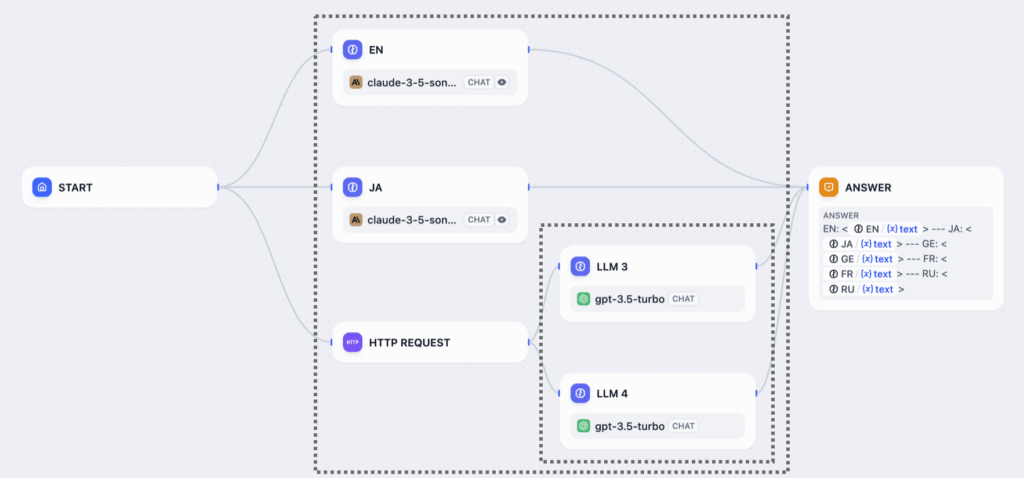
例えば、システムプロンプトに「ユーザーの指示に従い、絵を描いてください」と入れると、ボタン一つで生成モデルが動作します。
コーディングなしでアプリを完成させられるため、開発工数やハードルを削減できます
人気の画像生成AIツールが使える
Difyは人気の画像生成AIツールを使用できます。主なツールとしては、
- Nano Banana(= Gemini 2.5 Flash Image)
- DALL-E
- Stable Diffusion
- Midjourney
などが挙げられます。
例えば、Dify上のツール設定画面で「Stable Diffusion」を選択しAPIキーを入力すれば、背景となるモデルプロバイダーを設定するだけでStable Diffusion同様の画像生成機能を呼び出せます。
APIキーを入力するだけで設定ができるので、プログラミングの知識がない人でも高精度な画像生成AIができます。
自社独自の業務フローにあわせて構築ができる
Difyのワークフローは柔軟で、自社業務に合わせたプロセス設計が可能です。画像生成にとどまらず、業務の前後処理も同じプラットフォーム上で組み込むことができます。
例えば、ECサイト運営の場合「顧客から注文を受け取ったら、注文内容を読み取り、商品画像をAIで生成し、説明文も同時に作成して、Slackやメールで担当者に通知する」といった一連の流れをノーコードでまとめて自動化できます。
企業ごとに異なる業務シナリオに基づき、自社に最適化されたAIアプリを簡単に構築できるのがDifyの魅力です。
また、後述しますが、テキストも同時に生成するワークフローも構築できるため、商品説明から画像の生成まで一気通貫で作り出せるのです。
Difyで画像生成AIアプリを構築する方法
ここからは実際にDifyで画像生成AIアプリを構築する方法を以下の手順で解説します。
- アプリの作成
- Nano Bananaを追加する
- ノードのプロンプトを設定する
- 回答ノードで画像を出力する
1.アプリの作成
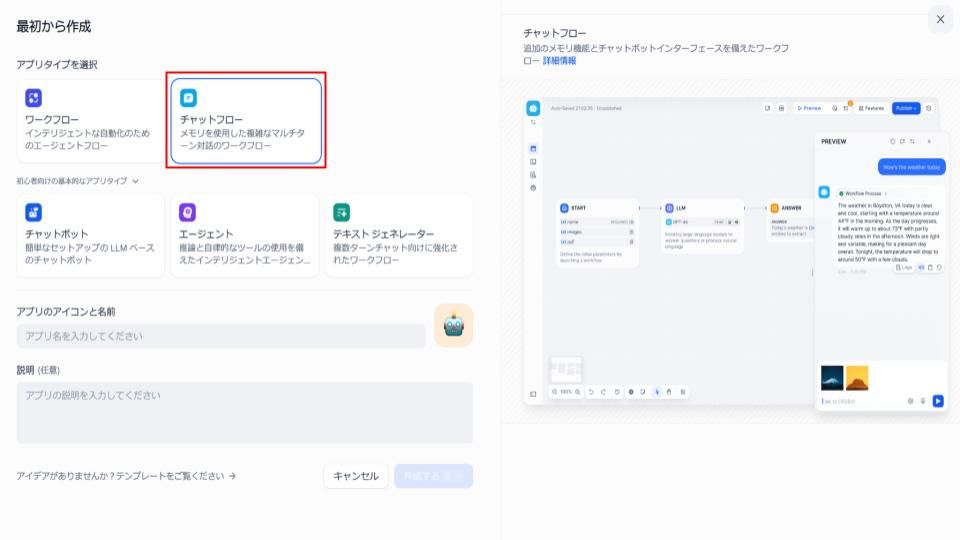
まずはアプリの作成を行なっていきます。下記はDifyログイン後の初期画面で、画面右上にある「最初から作成」を選択しましょう。
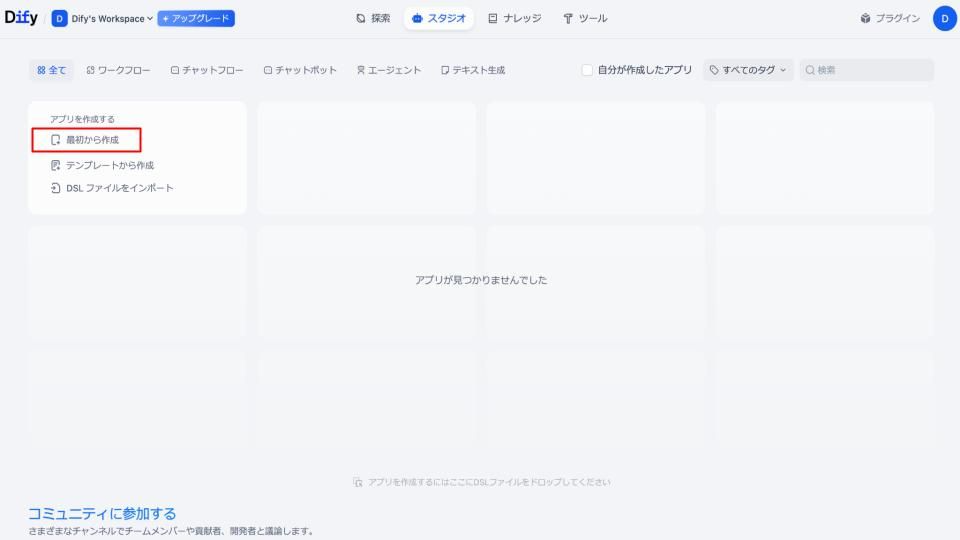
最初から作成をクリックすると、以下の画面に遷移します。ここでは、チャットフローを選択し、画像生成AIアプリの名前を入力しましょう。
2.Geminiを追加する
次にワークフローを構築していきます。ワークフローとは、ノード(処理単位)をドラッグ&ドロップでつなげて、アプリを構築していく作業場所のようなものです。
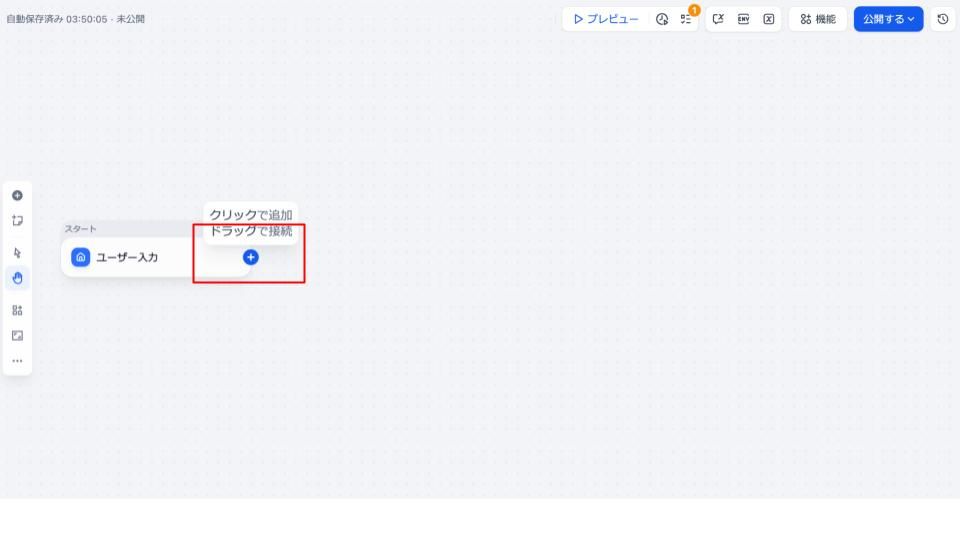
ユーザー入力の右にある「+」をクリックして、ツールを選択。ここで検索欄に「nano」と入力すると検索結果が表示されるので、「Nano Banana2 Text2image」を選択します。
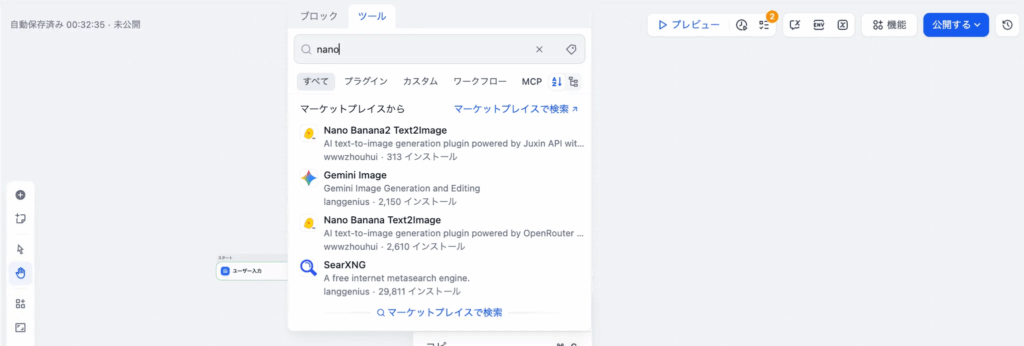
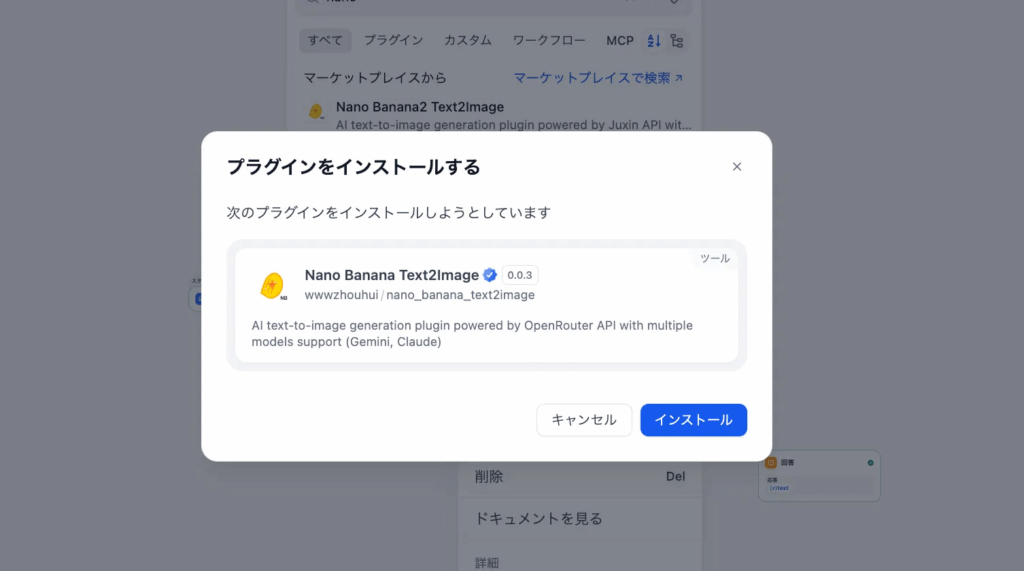
ここでAPIキーの認証ができていない場合は、APIキーを設定する必要があります。Nano Bananaを動かすためには、OpenAIのAPIキーを「モデルプロバイダー」に登録しておく必要があります。
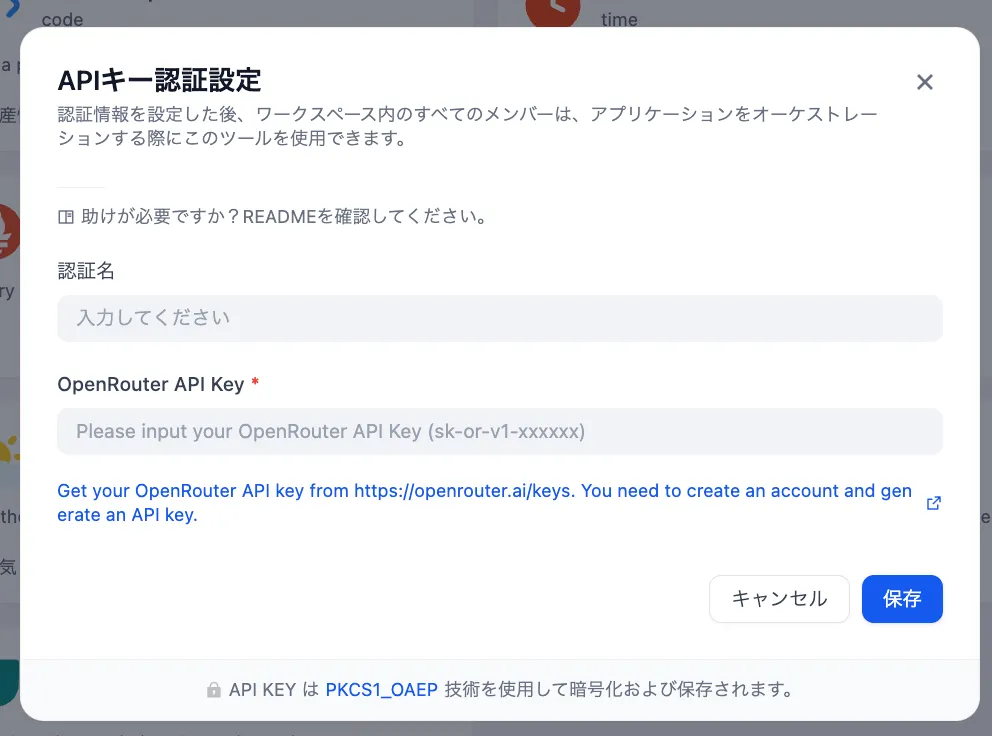
Difyの画面右上にあるプロフィールアイコンから
- 設定
- 「モデルプロバイダー」を開く
- 取得したAPIキーを貼り付けて保存
APIキーが正常に登録されると、画像生成用のGeminiノードがワークフロー上で問題なく使用できるようになります。
3.Geminiノードのプロンプトを設定する
Geminiノードを追加したら、次にプロンプトの設定を行います。ノードをクリックすると右側に設定パネルが表示され、その中に「prompt」という入力欄があります。
ここでは、ユーザーが入力した文章(sys.query)をそのままNano Bananaに渡す設定を行います。
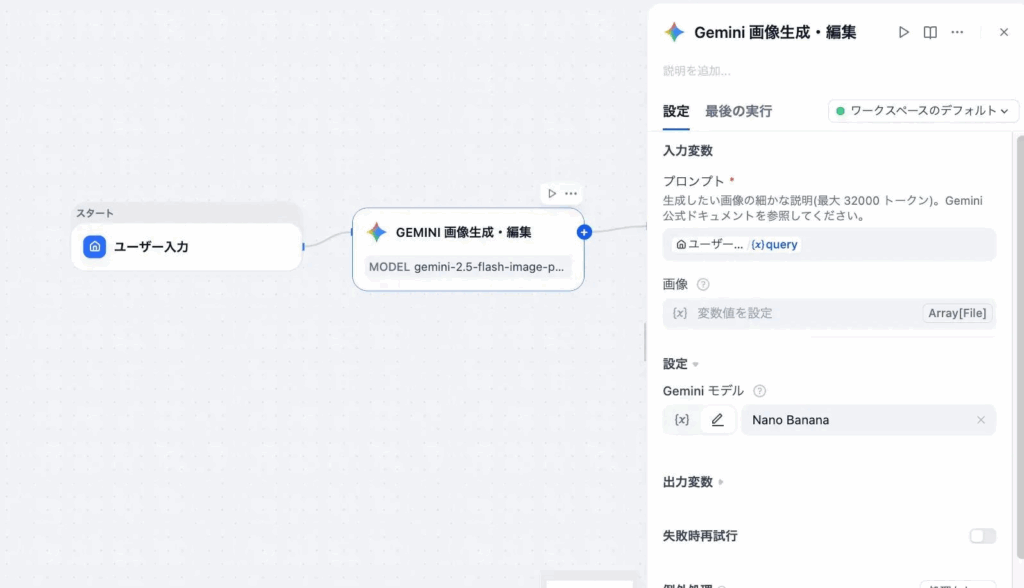
- 「prompt」欄をクリック
- 変数選択メニューが開いたら「開始 / {x}sys.query」を選択
「sys.query」は、ユーザーがチャット欄に入力したテキストを自動で受け渡すシステム変数です。これによって、ユーザーの指示がそのまま画像生成プロンプトとして利用される仕組みになります。
4.回答ノードで画像を出力する
画像を生成するだけでは、ユーザー側に表示する情報がありません。そこで、最後に「回答(」ノードでNano Bananaの生成結果を受け取り、チャット画面に返す設定を行います。
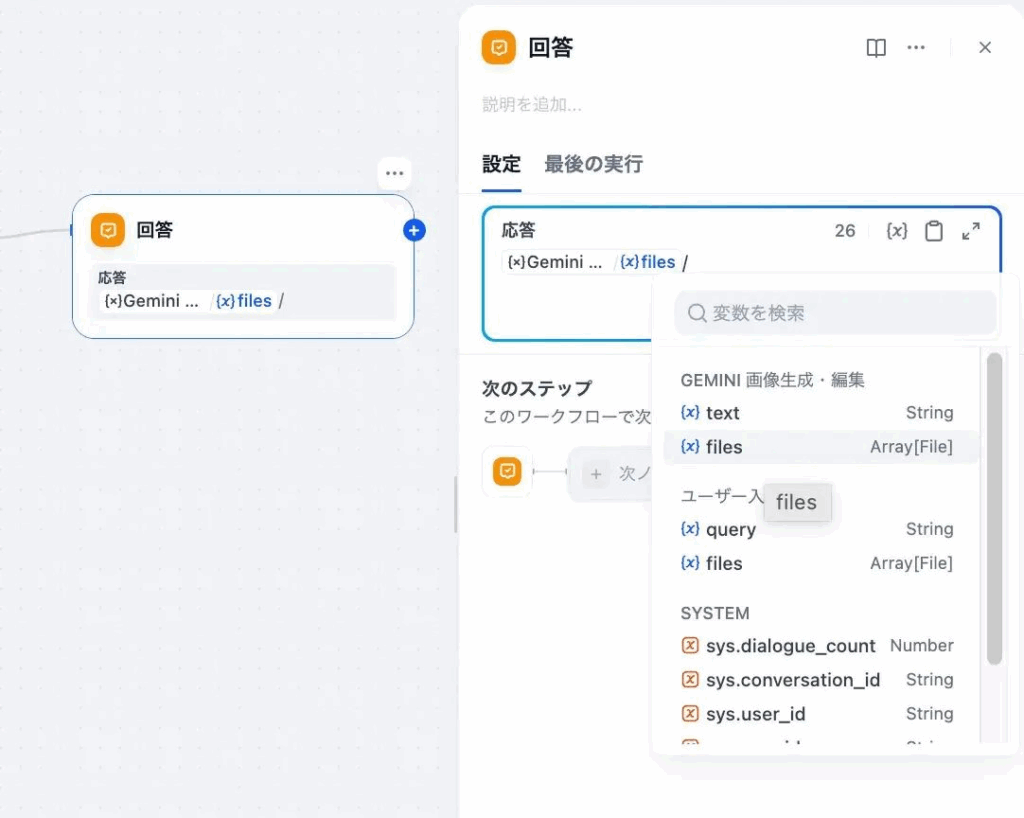
- 回答ノードをクリック
- 「応答」欄で「Gemini / {x}files」を選択
この {x}files には、Nano Bananaが生成した画像データが格納されます。Difyは、このファイルデータを自動的にチャット画面に画像として表示してくれるため、特別な処理は必要ありません。
Difyの使い方については以下の記事で詳しく解説しています。そもそもDifyを触ったことがないという方は以下の記事から読んで、その後に本記事で画像生成AIを構築しましょう。
参照記事:Difyの使い方や特徴を徹底解説!環境構築からアプリ作成まで
また、ここまでを読んで「画像生成AIを作れるか不安」という方は、リベルクラフトへご相談ください。
リベルクラフトは、単にDifyでアプリを構築するだけでなく、業務フローへの落とし込みや運用フェーズでの改善、社員研修を含めた伴走支援まで一貫して実施。
社内に専門家がいなくてもAI活用を実装しやすく、継続的に成果が見える仕組みを整えられます。「作って終わり」ではなくビジネスに直結するAI活用を推進したい企業の方は、まずは気軽にご相談ください。
⇨リベルクラフトへの無料相談はこちら
Difyのワークフローで画像とテキストを出力する方法
ここからは、実際に「説明文を入力すると、画像とテキストが一緒に返ってくるワークフロー」を作っていきます。
- 開始ノードに説明文の入力欄をつくる
- 画像生成ノードを追加する
- 回答ノードを設定する
1.開始ノードに説明文の入力欄をつくる
Difyで新しいワークフローを開くと、最初から「開始」ノードが置かれています。このノードに変数を追加して、ユーザーが入力できる欄を作ります。
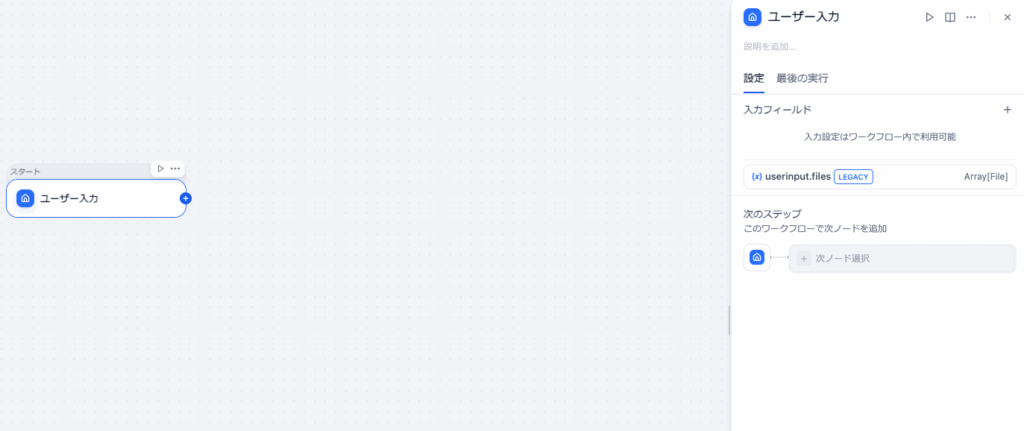
- 変数名: image_description
- 表示名: 画像の説明
- 型: String
- 説明: 生成したい画像について説明を書いてください
これで、ユーザーは「夕日に照らされる街並み」などの説明を入力できるようになります。
2.画像生成ノード(Nano Banana)を追加する
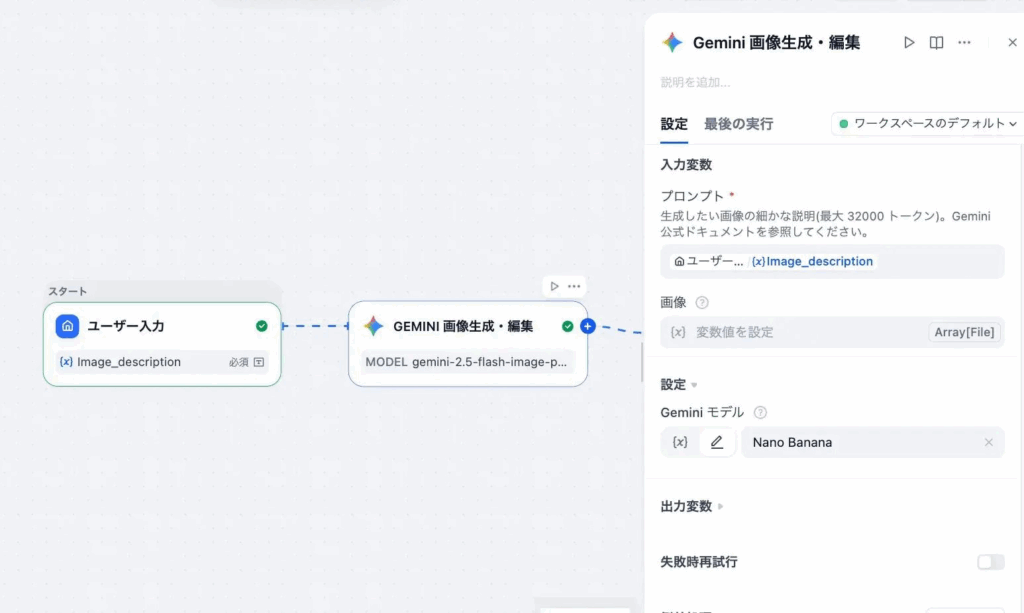
開始ノードの右にある「+」を押し、ツール一覧から「Nano Banana」を追加します。ここは先ほどの画像生成AIの作り方と同じになるため、省略します。
次に設定画面を開いて以下を行います。
【prompt欄の設定】
ユーザーが入力した説明文をそのままNano Bananaに渡したいので、「prompt」をクリック →「開始 / image_description」を選択とするだけでOKです。
【モデル設定】
・Model:Nano Banana
・Size:1024×1024など好きなサイズ
上記を設定した上で、画像は自動的に 「files」 という変数に保存されます。
3.回答ノードを設定する
「回答」ノードを追加して、出力内容を編集します。
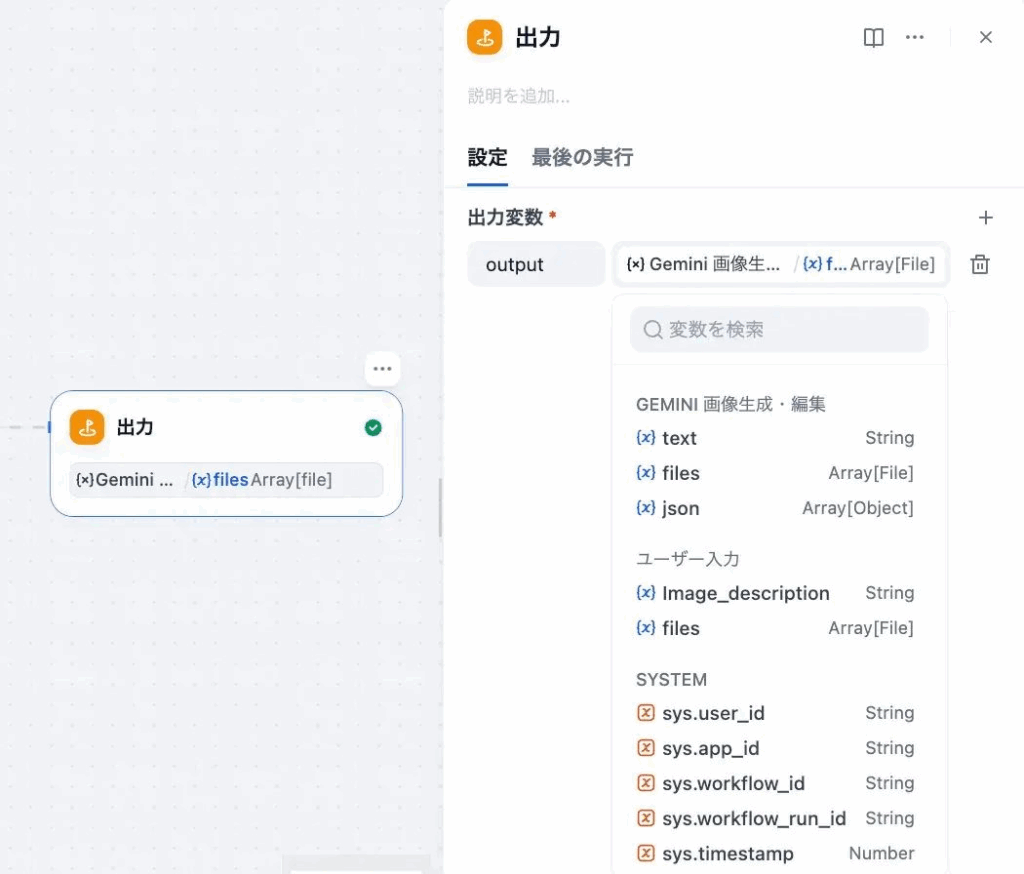
エディタには、次のように記述します。
生成した画像はこちらです
{{Gemini.files}}
上の画像は次の説明文から作られました
{{image_description}}
この3行を入力することで、
- 固定メッセージが表示される
- {{Gemini.files}} が画像として自動表示される
- ユーザーが入力した説明文も一緒に表示される
という仕組みです。特に {{Gemini.files}} を書くだけで画像として表示される点が、Difyの便利なところです。
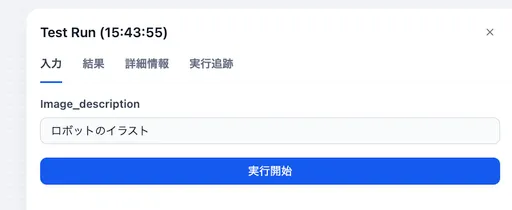
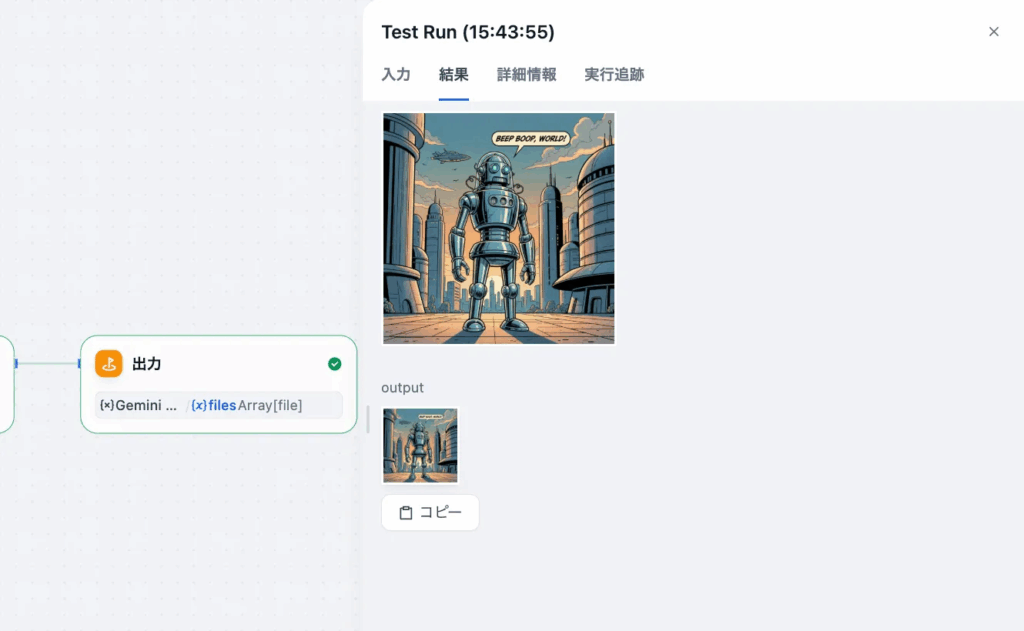
最後にテストを実行してみましょう。テキストと画像が同時に出力されれば、完成です。
▪️入力クエリ(ロボットのイラスト)
▪️出力結果
「そもそもDifyのワークフローが何かわからない」という方は、以下の記事で詳しく解説していますので、あわせてご覧ください。
参照記事:Difyのワークフローとは?作り方から活用事例・チャットフローとの違いまで解説
Difyで作成した画像生成AIの活用例
ここではDifyで作成した画像生成AIがどのように活用できるのかを4つの観点で解説します。
- SNS投稿の文章と画像作成
- 商品イメージの自動生成ツール
- 社内資料向けの図解・アイキャッチ生成
- 画像の補正・加工フローの自動化
SNS投稿の文章と画像作成
Difyでは、文章生成モデルと画像生成モデルをワークフロー上でつなげるだけで、SNS投稿に必要な文章とビジュアルを一度に作れる環境を簡単に構築できます。
たとえば「落ち着いた雰囲気のInstagram向けに、30代女性へ向けた美容商品の紹介文と画像を作成してほしい」と指示するだけで、投稿文の内容や言葉づかい、写真の雰囲気まで統一したアウトプットが自動生成されるため、企画から投稿準備までの作業を短縮できます。
また、ブランドトーンや世界観の調整もプロンプトで指定できるため、SNS担当者が毎回ゼロから文章や画像を考える必要がなくなり、運用の負荷を抑えつつ質を保てる点がメリットです。
商品イメージの自動生成ツール
Difyで画像生成AIを構築すると、商品名や特徴、利用シーンといった必要な情報を入力するだけで、それに合った商品イメージ画像を自動生成できる仕組みを作れます。
従来はデザイナーへ依頼したり、撮影手配が必要だったパターンでも、Difyならプロンプトを調整するだけで複数のバリエーションを短時間で出力でき、
- 企画段階のイメージ共有
- EC商品ページの仮画像作成
など、幅広い場面で活用可能です。
特に、新商品の検討フェーズで「この特徴ならこんな見た目が合うはず」という仮のビジュアルをすぐに生成できるため、意思決定のスピード向上にもつながります。
社内資料向けの図解・アイキャッチ生成
社内資料やプレゼンの見栄えを整えるための図解やアイキャッチ画像は、意外と時間がかかる作業ですが、Difyで画像生成AIを組み込んだワークフローを作れば、必要な要素を入力するだけで自動で作成できます。
例えば、
- 研修資料の冒頭に置くイラスト
- プロジェクト概要を説明する簡易図
- ホワイトペーパーの表紙画像
なども数秒で生成できるため、資料作成のスピードを落とさず品質を上げられます。
社内で統一感のあるビジュアルを作りたい場合にも有効で、チーム全体の作業効率を底上げする実用的な活用方法のひとつです。
画像の補正・加工フローの自動化
Difyでは画像生成だけでなく、外部の画像加工系APIと組み合わせることで、加工処理そのものを自動化するワークフローも作成できます。
たとえば「背景だけ白に変更する」「撮影が暗い画像を明るく補正する」「写り込んでしまった不要な物体を消す」といった手作業のレタッチ工程を、指定した条件に応じて自動で処理する仕組みが構築できます。
これにより、大量の画像を扱うECサイト運営や、撮影画像の前処理が多い企業などでは、編集作業の負担が減り、品質も統一しやすくなります。生成AIと加工自動化を組み合わせることで、画像利用の幅をさらに広げられる点が魅力です。
Difyで画像生成AIを作成する際の注意すべきこと
Difyで画像生成AIを作成する際には、以下2点を注意しましょう。
- 高度な画像生成はプログラミングの知識が必要
- 生成した画像の権利関係はツールによって異なる
高度な画像生成はプログラミングの知識が必要
Difyは「ノーコードでAIアプリが作れる」とよく言われますが、実際に業務レベルで使える本格的な画像生成アプリを作ろうとすると、
- ユーザーの入力から英語プロンプトを自動生成
- 複数の画像モデルを並列で動かして比較
- 生成した画像にフィルターや加工をかける
といった処理が必要になります。
その時点でコードノードを使ったPythonやJavaScript、外部APIとの連携を避けて通れなくなるため、簡単なプロトタイプはノーコードでいけるけれど、実務でガッツリ使うアプリを作るならプログラミングの基礎は持っておいたほうが安全という前提で設計しましょう。
生成した画像の権利関係はツールによって異なる
AIが作った画像だから何となく自由に使っていいと思いがちですが、ツールによって異なります。例えば、ChatGPTでは以下のように記載されています。
お客様が本規約を遵守することを条件として、OpenAIは、ここにアウトプット(作成したコンテンツ)に関する全ての権利、権限および権益をお客様に譲渡します。つまり、お客様は、本規約を遵守すれば、販売や出版などの商業目的を含め、いかなる目的でもコンテンツを使用することができます。
出典:Open AI
簡単に言えば、利用規約を守る限り、生成物の権利はユーザーに帰属し商用利用もOKということです。Difyで画像生成AIを組む際は「どのモデルを使うか」「そのモデルのライセンスで何が許されているか」を事前に確認し、不安があれば法務に相談したうえで運用ルールを決めておきましょう。
Difyの商用利用については以下の記事でも詳しく解説していますので、あわせてご覧ください。
参照記事:Difyは商用利用可能!ライセンスが必要な場合や利用時の注意点も解説
Difyで画像生成AIを構築するなら「リベルクラフト」へ
Difyを活用した画像生成AIの構築は、専門的で難しそうに感じられるかもしれませんが、実際にはノーコードで試せる部分が多く、業務に合わせて柔軟にワークフローを設計できるため、手作業で行っていた画像作成や文章作成をまとめて効率化できるという魅力があります。
ただし、高度な処理を行う場合はプログラミングやAPIの知識が求められたり、使用するモデルによって画像の権利が変わったりと、注意すべきポイントも。
だからこそ、Difyをしっかり使いこなして成果につなげたい場合は、自社だけで抱え込まず、構築から運用・定着まで伴走してくれるリベルクラフトの利用を検討してみてください。
リベルクラフトは、課題発掘から企画、PoC、本番開発、社員教育、運用改善まで一連の流れを伴走することで、技術導入で終わらず、実際に成果が出るところまで支援。
GPUサーバーを使った高速なローカルLLM運用やコスト削減にも対応しているため、現場負荷を抑えながら着実にAIを根付かせることが可能です。まずは以下のリンクから無料でご相談ください。
⇨リベルクラフトへの無料相談はこちら